Introduction
Depuis quelques mois, paraissent sur le site d'excellents tests de logiciels de gestion de références bibliographiques, par Migui.
Jusqu'à présent, ces tests ont présenté tout d'abord la Rolls Endnote, puis des alternatives très intéressantes : Papers et Zotero, Bookends et Sente, et enfin Mendeley Desktop.
Or, comme les familiers de cuk.ch le savent, je suis un grand utilisateur de LaTeX, et en conséquence j'use de la technique employée par la plupart des « TeXniciens » pour pondre les bibliographies de mes articles scientifiques : BibTeX, qui grosso modo est à la bibliographie ce que LaTeX est au texte. Fabien Conus avait dans le temps consacré un test à BibTeX que j'ai mis à jour récemment. Jusqu'à ce jour, j'ai toujours utilisé BibTeX seul pour mes bibliographies, directement, sans interface d'aucune sorte.
Or il se trouve qu'il existe une interface graphique performante à BibTeX : BibDesk. Fabien en avait également fait un excellent test ici-même. Et Migui, ne connaissant ni LaTeX ni BibTeX, ne présentera probablement pas BibDesk et n'en tiendra pas compte dans ses éléments de comparaison. Cela m'a donné envie de me mettre à BibDesk, « pour voir ». J'ai donc eu l'idée de mettre à jour le test de BibDesk par Fabien, avec son accord : quelle meilleure façon d'apprendre à connaître un logiciel que de (re)faire un article qui lui est consacré sur cuk.ch ? :^) De plus, je complète ainsi ma série de mise à jour des articles de Fabien sur LaTeX et ses dérivés, tout en fournissant un complément à la série d'articles de Migui.
(Re)voici donc l'article de Fabien, avec les adaptations nécessaires, quelques ajouts et les mises à jour qui conviennent, BibDesk ayant eu le temps d'évoluer en quatre ans. Ceux parmi vous qui disposent de MacTeX 2009, la distribution TeX que je présentais tout récemment ici, ont déjà BibDesk installé sur leur disque dur, dans le dossier « /Applications/TeX ». Il s'agit de la version 1.3.22, compatible avec tous les systèmes Mac OS X à partir de Tiger. Une nouvelle version de BibDesk, la 1.4, vient tout juste de sortir, et ceux qui le souhaitent peuvent la télécharger ici. C'est de cette version dont sont tirées les copies d'écran figurant ci-dessous. Attention, celle-ci ne fonctionne qu'à partir de Leopard.
Présentation
Rappelons qu'avec BibTeX, toutes les références sont sauvegardées dans un fichier .bib selon une syntaxe du genre:
| @article{EinsteinPR1935, Author = {A. Einstein and N. Rosen}, Journal = {Phys. Rev.}, Number = {1}, Pages = {73-77}, Title = {The Particle Problem in the General Theory of Relativity}, Volume = {48}, Year = {1935}} |
Maîtriser cette syntaxe est assez aisé, mais il peut être difficile de se souvenir de tous les types possibles (les @machin) et de tous les champs correspondants.
C'est là qu'entre en jeu BibDesk !

BibDesk est un gestionnaire de bibliographies dont le but premier et de permettre de créer facilement les fichiers .bib pour BibTeX avec une belle interface graphique. Mais il ne se limite pas à cela et peut être utilisé par d'autres programmes que LaTeX.
La fenêtre principale
BibDesk se présente sous la forme d'une fenêtre principale contenant la liste de vos références:
i
Sur l'image précédente, BibDesk a ouvert un fichier .bib préexistant, contenant quelques dizaines de références. On peut bien sûr également choisir de créer un nouveau fichier .bib, en allant dans le menu « Fichier/Nouvelle bibliographie » (raccourci : commande-majuscule-n). Dans ce cas, on y entrera les références soi-même (voir la section suivante).
La liste de références proprement dite se trouve, vous l'avez deviné, en haut du milieu de la fenêtre. En bas de la fenêtre, si vous sélectionnez une référence, apparaîtra un aperçu « formaté » de cette référence, telle qu'elle apparaîtrait (plus ou moins) si elle était insérée dans Word ou Pages par exemple.
Les colonnes de la liste de références sont réorganisables à souhait. On y trouve en particulier la colonne « cite-key » qui est le mot-clé que vous utiliserez dans votre fichier LaTeX grâce à la commande \cite.
À gauche de la fenêtre principale, on voit la colonne des « groupes » de références. Elle est conçue bien dans l'esprit Mac, à la façon d'iTunes ou d'iPhoto. Vous pouvez y créer des groupes de références dits « statiques » (menu « Base de données/nouveau groupe statique », raccourci « contrôle-commande-g ») : dans ce cas vous choisissez vous-même, arbitrairement, les références que vous y glissez. Ou bien vous pouvez créer des groupes « intelligents », en allant dans le menu « Base de données/Nouveau groupe intelligent », ou en utilisant le raccourci « commande-option-g ».
Prenons un exemple (théorique) : imaginons que je souhaite regrouper les références de cette liste dont je suis auteur ou co-auteur et qui sont datées de 2008. Alors je n'ai qu'à actionner « commande-option-g » et remplir les champs proposés comme suit :

Et voilà les références en question regroupées :

Dans la colonne des groupes, il y a un groupe pré-défini élémentaire : le groupe « Bibliothèque » qui liste tout simplement les références du fichier .bib actuellement ouvert ou en cours de création.
Mais il y a aussi la catégorie de groupe « Keywords ». Ici sont repris les différents mots-clé que l'utilisateur de BibTeX/BibDesk a indiqué dans les éventuels champs « Keywords » (mots-clés) des références son fichier .bib ou de sa bibliothèque BibDesk. Dans l'exemple ci-dessus, aucun champ « Keywords » n'était rempli.
Construire une référence bibliographique
Si vous double-cliquez sur une référence, ou si vous en créez une nouvelle grâce au bouton « Nouveau » (commande-n), une fenêtre d'édition apparaît:
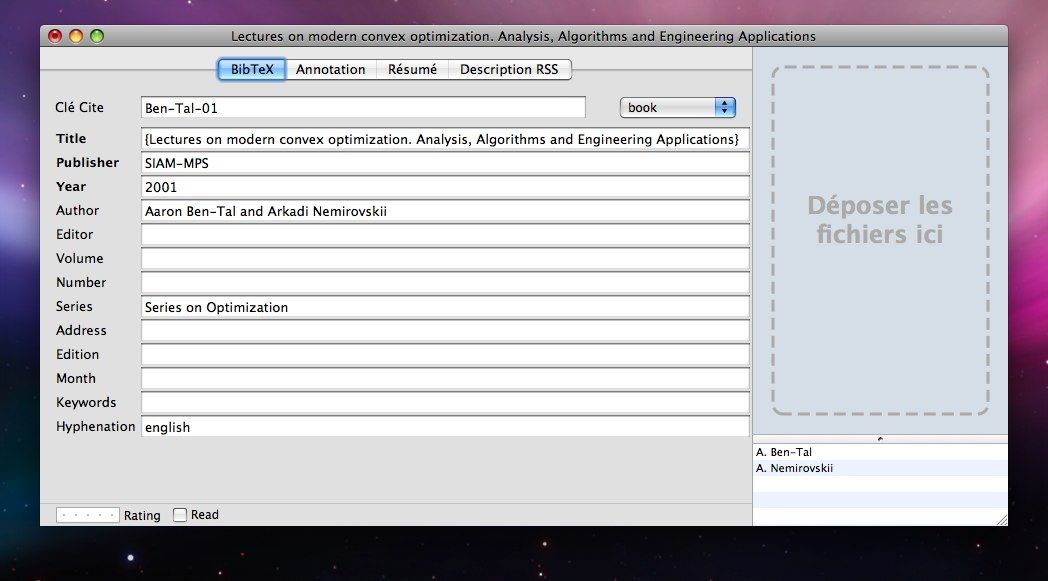
On retrouve sur cette fenêtre la clé de citation (« clé cite »), c'est-à-dire l'argument de la commande LaTeX \cite, qui est indispensable, au moins si vous voulez utiliser cette bibliographie avec LaTeX. Si vous créez une nouvelle entrée dans la liste et que vous lui attribuez une clé de citation déjà existante, BibDesk vous en avertira.
Cette clé de citation est suivit à droite d'un menu déroulant permettant de spécifier le type d'ouvrage auquel on fait référence. Ici c'est un livre (book), mais vous retrouvez tous les types classiques — et quelques autres plus exotiques — gérés par BibTeX :

La liste des champs sera automatiquement modifiée de manière à refléter le type de référence. Ainsi, si vous choisissez le type « article », le champ « Publisher » disparaîtra et le champ « Journal » fera son apparition.
Les champs indiqués en gras dans la fenêtre d'édition correspondent aux données indispensables, les autres étant optionnelles.
Cette fenêtre d'édition propose trois autres onglets. L'onglet « Annotation » permet d'ajouter une note personnelle concernant la référence. Cette note ne sera pas affichée par LaTeX, mais apparaît dans la zone inférieure de la fenêtre principale de BibDesk, dans un champ « Annote ».
Puis vous trouvez un onglet « Résumé » qui vous permet de stocker un résumé (abstract, en anglais) de l'article ou de l'ouvrage en question.
Enfin, l'onglet « Description RSS » permet d'entrer une brève description de la référence qui sera utilisée lors de l'exportation vers un flux RSS, qui est une des options d'exportation de BibDesk.
À droite de cette fenêtre d'édition, vous pouvez voir une zone intitulée « Déposer votre fichier ici ». Vous pouvez chercher sur votre disque dur le fichier PDF correspondant à votre référence, s'il s'y trouve et l'y déposer. Un alias sera alors créé dans cette zone et vous pourrez ouvrir le fichier correspondant en double-cliquant dessus.

Vous pouvez donc aller chercher vous-même le fichier sur votre disque dur, mais BibDesk vous propose également de choisir parmi les derniers fichiers ouverts dans Aperçu ainsi que dans d'autres applications. Vous pouvez également le consulter et le retirer sur internet, à l'adresse que vous aurez spécifiée. Pour avoir accès à ces options, faites un clic-droit sur la zone de dépôt du fichier, et vous verrez apparaître ce menu :

Une fois que vous avez fini de remplir les informations d'une référence, vous pouvez en afficher un « aperçu TeX » : sélectionnez la ou les entrées correspondantes dans la fenêtre principale et cliquez sur le bouton « Aperçu TeX ». Une fenêtre apparaîtra et affichera vos références telles qu'elles apparaîtront dans votre document LaTeX. Par exemple:

Dans votre document LaTeX, la forme de vos références dépend du style de bibliographie que vous aurez défini dans le préambule. Pour que l'aperçu donné par BibDesk corresponde à ce style, vous pouvez le préciser dans les préférences de l'application :

L'aperçu peut par ailleurs également se faire en mode texte, grâce aux onglets situés à gauche de la fenêtre.
Interaction avec LaTeX
Une fois vos références entrées dans BibDesk vous pouvez sauvegarder directement un fichier .bib qui sera parfaitement reconnu par BibTeX et que vous pourrez utiliser tel quel dans vos documents LaTeX (revoyez notre article sur BibTeX au besoin pour les détails).
Pour insérer la citation d'une référence dans votre document LaTeX, rien de plus simple. Vous sélectionnez votre entrée et vous faites « copier » (commande-c) puis un « coller » (commande-v) dans votre fichier .tex. L'autre solution c'est de faire du glisser-déposer. Sélectionnez votre entrée puis glissez-là vers votre fichier .tex :

Si vous avez trop de fenêtres ouvertes, pensez à utiliser Exposé !
Bien entendu, cela fonctionne également pour des citations multiples. Il vous suffit de procéder de la même manière, mais avec plusieurs entrées sélectionnées:

Si vous souhaitez utiliser une autre commande LaTeX que \cite (par exemple si vous utilisez le paquet natbib et ses commandes spéciales telle \citep), une variante est d'utiliser le « Tiroir de citation », que vous pouvez ouvrir en cliquant en haut à droite de la barre d'outils de la fenêtre principale :

Dans ce cas, sélectionnez d'abord la référence bibliographique dans la liste, choisissez la commande de votre choix dans le « Tiroir » et faites un glisser-déposer à partir de cette commande (et non de la référence) dans votre fichier LaTeX.
La barre d'outils propose en outre plus d'options pour gérer vos références. Ceci se fait grâce au bouton « Actions » :

Vous pouvez donc (entre autres !) copier le code BibTeX, mais aussi directement l'aperçu en PDF ou en mode texte.
Et pour ceux qui n'utilisent pas LaTeX ?
BibDesk permet l'exportation des références vers d'autres programmes que LaTeX : si dans le menu « Fichier », vous choisissez l'option « Exporter », alors dans la fenêtre qui s'ouvre, voilà le choix assez large de formats qui s'offre à vous pour votre bibliographie (par défaut, c'est BibTeX) :

On y retrouve par exemple EndNote, Papers, Word, le RSS et plusieurs formats XML.
Pour conclure
Nous avons pu voir ensemble que l'alliance entre LaTeX, BibTeX et BibDesk conduit à un outil extrêmement performant pour gérer les bibliographies.
Il existe bien d'autres logiciels de gestions de bibliographies, entre autres ceux testés par Migui et que nous avons rappelés au début de l'article, mais BibDesk est lui-même déjà très complet et qui plus est gratuit (open-source), c'est pourquoi nous le recommandons chaudement, particulièrement aux utilisateurs de LaTeX.
Fabien Conus
, le 22.12.2009 à 07:13
Bravo pour le travail, j’ai presque tout lu, mais La Tex Connection c’est définitivement pas pour moi. je préfère Tex Avery.
Bonne journée à tous
, le 22.12.2009 à 12:35
Merci Franck pour ce rafraîchissement bien nécessaire de mes articles.
Cela fait malheureusement bien longtemps que j’ai été contraint et forcé d’abandonner LaTeX dans mon milieu professionnel, mais oh, combien je le regrette…
, le 22.12.2009 à 12:56
Frank, merci pour tes mots si gentils en rapport avec mes articles, je rougis de confusion!
C’est vrai que je n’ai aucune notion du monde TeX-LaTeX et c’est ainsi que le trio LaTeX-BibTeX-BibDesk m’avait échappé. C’est également pour cette raison que je n’avais pas pu répondre à l’une ou l’autre question posée dans ce sens par les lecteurs attentifs comme toi!
Je suis agréablement surpris qu’il soit possible d’exporter certaines données dans un format de type rtf ou doc.
Mais je me pose encore tout de même quelques questions:
1) Le logiciel prévoit-il de changer aisément de format, ce qui permet une “copie formatée” ad hoc?
2) Si je comprends bien, le logiciel permet l’importation de références au format .bib, auxquelles on peut associer un fichier pdf par exemple. Mais quid de cette fonctionnalité si précieuse qui permet d’abord d’importer un pdf, et qui après identification du pdf, va chercher sur internet la référence de cet article?
Bravo en tout cas pour la clarté de ton message!
, le 22.12.2009 à 16:07
Philob : bah tant pis, mais tu connais la maxime : il ne faut jamais dire jamais :-)
Fabien, encore une fois toutes mes condoléances, je sais ce que c’est. Qui sait, un jour, par le biais d’une interface suffisamment attractive (une future version de LyX ?), on arrivera à convaincre les masses esclaves d’Office ? ;-))
Migui, pour répondre à tes questions :
1) À ma connaissance, dans BibDesk il n’y a pas moyen de changer de format aisément, hors l’exportation. Ça reste fondamentalement le format BibTeX.
2) Cette fonctionnalité, je l’avais découverte en lisant tes articles ! Je n’en ai malheureusement pas vu l’équivalent dans BibDesk. On peut utiliser les Web groups de BibDesk pour trouver un article sur le Web et en retirer ses références et si possible son PDF, mais retirer les références à partir d’un PDF téléchargé, je ne crois pas que BibDesk soit capable de le faire, ou alors c’est une fonctionnalité bien cachée (je ne suis pas encore un expert ès BibDesk).
, le 22.12.2009 à 16:28
Migui : en réponse à ta deuxième question, il suffit de renommer ton pdf avec le numéro PMID de la référence (que tu trouveras sur Pubmed) : numéroPMID.pdf. Tu fais un glisser-déposer du fichier pdf sur ta bibliothèque et la référence sera automatiquement importée.
, le 22.12.2009 à 20:19
Alors là… Ça existe, les milieux professionnels scientifiques qui n’utilisent pas LaTex?
Je suis sur le cul…
Cela dit, tu utilises quoi alors, pour remplacer?
Tu tiens le coup?
, le 22.12.2009 à 20:49
Merci, Mido, je l’ignorais! Evidemment, rien de comparable par rapport à la rapidité de Mendeley Desktop: quel que soit le nom du pdf, il le reconnaît. Même une série de pdfs ne lui fait pas peur, il les “avale” littéralement! Le meilleur dans sa catégorie!
François, dans la chimie, je n’ai jamais entendu parler de ces langages. Il y a d’ailleurs une question que je pose à l’équipe: fondamentalement, que permet LaTeX qu’un traitement de texte classique ne permet pas? Ou est-ce pour pouvoir mettre en page les documents jusque dans les moindres recoins? Enfin, ces langages sont-ils fréquemment utilisés par les éditeurs? Si oui, pourquoi y en a-t-il autant qui utilisent “InDesign”?
, le 22.12.2009 à 21:28
Je n’ai jamais réussi à faire un document de plus de 100 pages avec un sommaire, des titres, des références, des notes de bas de pages, des renvois, des images labellisées avec table d’index… avec Word ou OpenOffice sans que ça explose, ça bug, ça soit extrêmement compliqué ou impossible de faire certaines choses. Comme tout le monde, j’ai au final réussi à faire un truc que j’ai imprimé pour ne plus y toucher ensuite sous peine d’explosion.
Avec LaTeX, j’ai pu gérer un mémoire très complexe en terme de sommaire, titres, index, tables, références sans le moindre soucis. Longtemps après, je peux continuer à l’ouvrir, le lire, extraire des morceaux.
Cerise sur le gâteau, les lecteurs de mon mémoire m’ont demandé avec quoi je l’avais fais car c’est beau, bien présenté, clair… Quelque chose d’indéfinissable qui faisait qu’ils se disaient que ce n’était pas Word! Le secret : LaTeX, mais chuuuut.
, le 22.12.2009 à 22:45
J’ajoute pour ma part deux autres caractéristiques de LaTeX :
— l’extrême qualité de son traitement typographique des formules mathématiques, qui fait référence chez les éditeurs de publications mathématiques et scientifiques à fort contenu mathématique ;
— sa gratuité, un point est particulièrement appréciable quand on connait le prix d’un InDesign.
C’est un autre de ses points forts : LaTeX est entièrement paramétrable et programmable. Mais il faut alors avoir consacré pas mal de temps pour maîtriser les rouages internes de LaTeX, un temps que beaucoup ne peuvent pas se permettre.
En fait, on se convertit souvent à LaTeX pour la raison inverse : pouvoir obtenir un document bien mis en page, selon les canons typographiques les plus rigoureux, sans avoir à trop se préoccuper soi-même de cette mise en page : c’est LaTeX qui en prend l’essentiel en charge. Et on peut arriver raisonnablement vite à une connaissance de LaTeX suffisante pour cela, même si on part de zéro. Ce qui ne veut pas dire que c’est le paradis tout de suite ! La courbe d’apprentissage sera toujours plus raide au début que celles d’autres applications plus « conviviales ». Mais on en est récompensé au centuple par la suite.
, le 23.12.2009 à 11:14
Dès que tu quittes le milieu académique pour aller dans le privé, et de surcroît dans une multinationale qui emploie non seulement des scientifique mais aussi de employés issus d’autres filières de formation, tu n’as pas le choix. Je ne peux pas demander à ma secrétaire de connaître LaTeX.
Du coup, ben c’est Word, Excel, et compagnie. Mais bon, de la part d’une boîte qui est une spin-off de HP, c’est pas surprenant.
Est-ce que je tiens le coup ? Ben déjà j’ai réussi à imposer mon Mac, donc ça aide…
, le 23.12.2009 à 14:44
Perso j’utilise BibDesk pour la biblio destinée à LaTeX. Par contre, je suis fainéant de l’encodage des infos de bouquins: j’utilise donc un logiciel permettant d’importer des données venant du Net (numéro de code-barre etc.): j’utilisais Books (dont le développement semble plus que ralenti), je fonctionne actuellement avec BookPedia (payant, mais filtre d’export LaTeX facilement paramétrable).
, le 27.12.2009 à 23:51
Merci beaucoup pour ces informations bien utiles. Je débute la rédaction de ma thèse et grâce à vous (et bibdesk) je vais faire le ménage dans mon dossier biblio bien rempli. Dans votre article, vous parlez d’exporter le fichier sous plusieurs formats. Or, je n’ai pas autant de formats disponibles. Je ne peux exporter que sous bibtext et XML pour aller vite et j’aimerais importer sous .doc. J’ai cherché des infos sans succès. Si quelqu’un peut me dépanner ce serait bien sympathique. en tout cas merci encore pour votre tutoriel. PS : j’ai la version 1.4
, le 28.12.2009 à 12:26
Je ne suis pas sûr de bien comprendre. Voulez-vous importer vers BibDesk ou exporter à partir de BibDesk ? Dans mon article, je parlais d’exportation à partir de BibDesk, et si vous ne retrouvez pas dans le menu « Fichier/exporter » la liste complète qui figure dans mon article, c’est qu’il y a un bug quelque part…
, le 28.12.2009 à 19:25
Je parlais bien sûr d’exporter vers word. Il doit y avoir un bug donc. quoique après quelques recherches sur le wiki de bibdesk, j’ai trouvé une appli du nom de bibdesktoword. Je n’ai pas réussi à l’installer pour le moment mais il semblerait que l’exportation vers word n’aille pas de soi. j’y travaille et vous tiendrait au courant. toutefois si vous avez des infos supplémentaires, je suis preneur. Par ailleurs, merci pour votre réponse. PS : j’ai jeté un coup d’oeil à Latex mais cela me paraît, en tout cas à court terme, difficilement maitrisable.
, le 28.12.2009 à 19:48
Avez-vous installé la distribution LaTeX la plus fréquemment utilisée sur Mac, MacTeX ? J’en parlais ici récemment. Il est possible que l’outil de conversion nécessaire à l’exportation vers Word soit installé avec MacTeX, et que BidDesk ne mentionne cette exportation que si cet outil est installé au préalable.
À court terme, on arrive déjà à bien des choses avec LaTeX, si la mise en page recherchée correspond à celles que proposent LaTeX par défaut. N’hésitez pas, en tout cas, à vous y mettre dès maintenant : le court terme, c’est vite passé ;-)
, le 30.09.2010 à 11:56
Bonjour
je connais latex/bibtex depuis pas mal de temps et j’ai découvert Bibdesk il y a 2 semaines. J’ai l’impression que ce logiciel est super utile pour la gestion de la biblio, mais j’aimerai savoir si il permet de sélectionner une sous-partie de cette biblio lors de l’écriture d’un article. Pour être plus claire, est-il possible de ne faire apparaitre dans la liste de références d’un article que les références qui sont effectivement citées (commande \cite{}) et non les 500 références répertoriées dans bibdesk… Je suis persuadée que c’est possible, mais je ne vois pas comment.
merci de votre aide
, le 30.09.2010 à 21:11
Normalement, ça n’a rien à voir avec BibDesk… Il n’y aurait pas la commande
\nocite{*}qui traînerait dans votre fichier LaTeX ?, le 01.10.2010 à 10:49
Ah… Effectivement… Jusqu’à présent je dédiais un .bib pour chaque rédaction d’article, et je n’avais pas à me soucier du \nocite… Et maintenant, forcément il se voit. Excusez-moi d’avoir “pollué” la discussion pour rien…
merci!
, le 09.04.2012 à 08:25
Bonjour
J’utilise TexLive 2011, avec TexShop et Bibdesk. Il se trouve que j’ai plusieurs bibliographies disséminées sur mon Mac et j’aimerais les regrouper en une seule que BibDesk retrouve à chaque fois quand TexShop compile. J’ai créé un dossier /library/texmf/bibdesk/bib mais sous OS X.7 le dossier library est caché et bibdesk ne veut pas m’enregistrer ma biblio dedans….
Quelqu’un a-t-il une idée?
merci bien!