Tabulo, la révélation
L'autre jour, j'étais en train de lire VVM, et je tombe sur un article de Bernard Le Du, sur Tabulo.
Je me dis: "Ah, si Bernard parle de ce logiciel, dont j'ignorais même jusqu'à l'existence, c'est qu'il doit en valoir la peine". En effet, d'ailleurs nous nous le sommes dit au téléphone un jour, nous avons un peu les mêmes goûts au niveau des programmes, ce qui fait que souvent, on trouve sur Cuk un article une semaine avant ou après que le même produit soit testé sur VVM. Et ce complètement par hasard, tant d'un côté que de l'autre.
Eh bien là, cette fois, ce n'est pas vraiment du hasard, et j'aurai un certain retard, désolé, mais il faut bien que je parle de Tabulo, qui est justement le logiciel que j'attendais en particulier pour régler un problème qui me taraudait: la gestion d'un parc informatique (celui de mon établissement scolaire).
Ou plutôt que je n'attendais pas, puisqu'en fait, je n'imaginais même pas le concept de ce programme, je cherchais ailleurs, dans une base de données ou un tableur par exemple.
Parce que certes, j'aurais pu faire mon inventaire sur 4D.
Certes, d'autant plus que je l'ai, et que je le maîtrise assez bien, en tout cas assez bien pour faire ce genre de travail.
Mais 4D est tout de même un peu lourd pour ces petites choses. Si l'on veut utiliser 4D, il faut le programmer, cela prend du temps, il faut se créer une barre de menus, des boutons, tout ça tout ça.
J'adore 4D.
Mais pour les gros projets.
Certes, j'aurais pu choisir FileMaker Pro.
Mais FileMaker Pro, j'en suis encore à la v6 (la seule payée par l'Etat de Vaud). Je n'aime pas assez ce programme pour me le payer en v9, même au prix éducation.
Il me restait également Bento à utiliser, puisque je l'ai acheté. Mais Bento, que j'ai testé de fond en comble ici, je le trouve tout à fait jouissif à découvrir, plein de très bonnes idées, mais dans les cas de la vraie vie dans lesquels je me trouve, je n'ai jamais trouvé comment réellement l'utiliser. Comme je l'écrivais en fin d'article sur ce produit, nous avons quelque chose de génial, de fort, mais à qui il manque souvent un petit truc sympa qui permette vraiment de travailler avec, de manière vraiment… utile.
J'en étais là, à bosser avec mes listes Excel, que j'essayais passer sur Pages finalement, mais dès qu'il s'agissait de faire des recherches sur les listes (trouve-moi la liste des Mac de 2003, afin que je les remplace par des iMacs 2008), eh bien c'était la galère.
J'étais désespéré.
Bon, j'exagère, mais c'est pour mettre une ambiance pesante sur le début de cet article, pour qu'on comprenne encore mieux le contraste entre avant et après, avant avoir découvert Tabulo, et après l'avoir fait.
Tabulo, la révélation
Tabulo est un programme pour moi complètement nouveau, qui gère des données sous forme de listes, et ceci de manière tout autant ludique, que sérieuse, et surtout d'efficace.
D'abord, Tabulo est sympathique.
Déjà à l'installation…

Un joli logo, des textes sympas en français (l'entreprise est hexagonale), un détail? Eh bien pas pour moi.
Et dès la lecture du manuel (bigrement recommandée), ça continue. D'une part, ce manuel de plus de 70 pages est disponible en PDF et papier, de l'autre, il est très bien fait, et plein d'humour. J'adore son vocabulaire (par exemple, lorsqu'on glisse un modèle sur une liste intelligente, on la "contamine").
Une fois le programme installé et lancé, vous vous trouvez devant une fenêtre de ce type:

Quelques modèles sont proposés, bien commentés (souvent de manière marrante en plus)
Par exemple, choisissons le modèle "Collection de Pokemons" qui nous permettra de jeter un premier coup d'oeil sur l'interface:

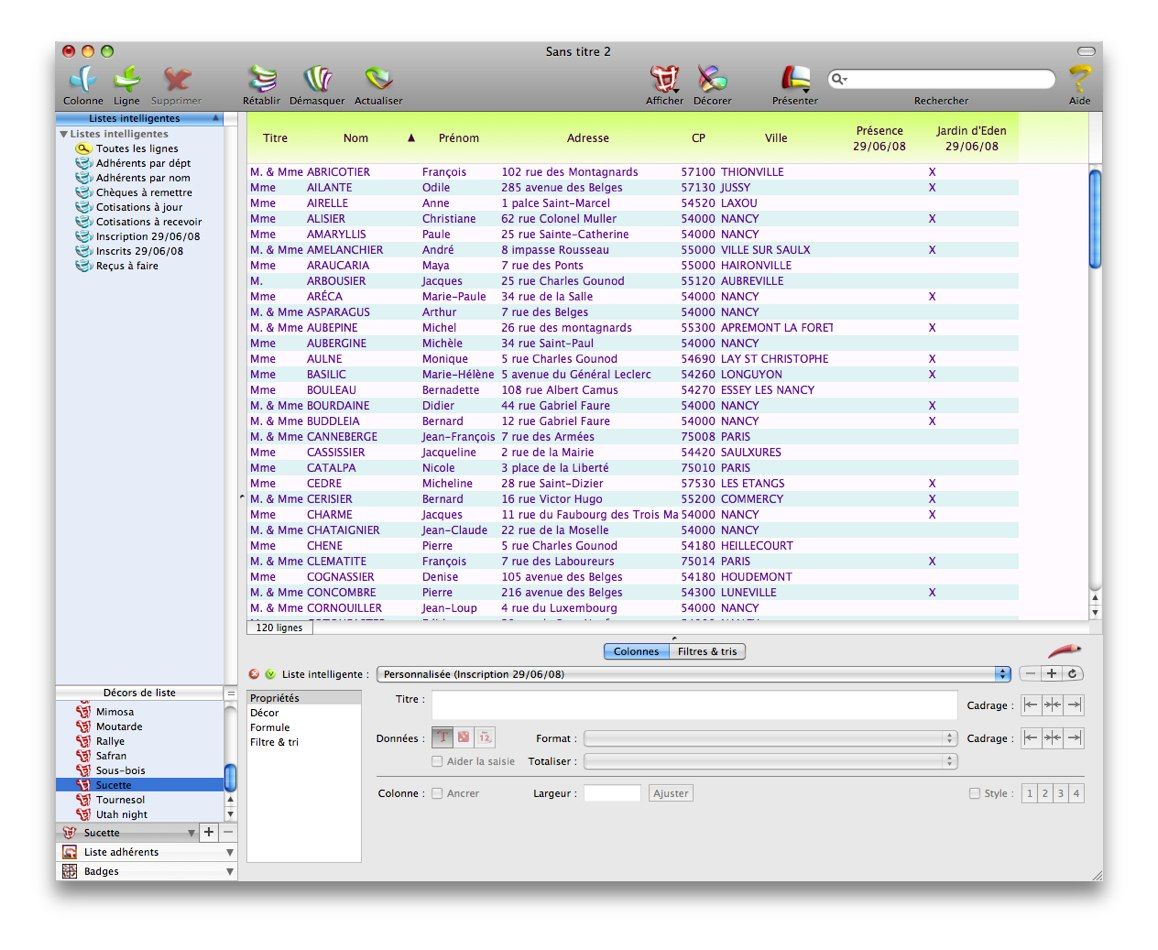
- la zone des listes intelligentes. Ces listes sont en fait des mémorisations de toutes sortes de réglages, calculs, décors, tris, reports et j'en passe; ces listes sont bien évidemment dynamiques;
- la zone des décors (de listes, d'impression ou de planches, j'en parle plus bas); il s'agit en fait d'une liste de modèles tout prêts, et de ceux que vous allez créer;
- la zone des outils (ajout, suppression de colonne ou de ligne, choix des présentations, ou des modes);
- la zone d'affichage (liste, impression ou planche):
- la zone de recherche;
- la zone de l'atelier, dans laquelle on prépare les tris, les filtres, les intercalaires…;
Le modèle choisi ici est un peu clinquant, mais il en existe d'autres, plus ou moins sobres, ou alors, vous pouvez créer vos propres compositions, en partant de zéro.
Tout est paramétrable au niveau des lignes, du fonds, des colonnes, et j'en passe: dans les deux figures suivantes, vous voyez à gauche la liste de ce qui peut être modifié dans le module "liste", et à droite, pour deux de ces éléments, tout ce qui peut être personnalisé.


Résultat des courses, voici quelques exemples fournis par l'éditeur:


Il est même possible d'affubler un style aux colonnes, qui les mettra en valeur en tenant compte du thème adopté.
Ici, comme je veux porter l'attention sur les noms, je mets un style sur la colonne dédiée.

Bref, au niveau de la personnalisation de nos données, comme vous le comprenez bien j'imagine, on peut tout faire.
Nous verrons plus loin que ce n'est pas tout, mais d'abord, passons aux trois modes de Tabulo.
Le mode "Liste"
Le mode "Liste" sera certainement votre mode de travail de prédilection.

Vous entrez vos données dans la liste. Au-dessous ou au-dessus de la ligne sélectionnée s'il y en a une, à la fin du document s'il n'y en a pas.
Donc pas de mode formulaire. Je ne sais pas vous, mais moi, ça me va bien.
Dans ce mode, vous pourrez vous faire assister par une aide à la saisie assez traditionnelle. Cette aide s'active au niveau de chaque colonne. Vous la mettez donc juste là où vous en avez besoin.

Bien évidemment, vous pouvez ajouter une colonne avant ou après la sélection, ou tout à la droite du document.
Vous pouvez également importer vos données aux formats CSV et texte, quand cela vous est utile.
Il est possible de glisser des intercalaires entre les tris (ici, tri sur la colonne "Texte"), et si l'on a affecté à la propriété de la colonne une totalisation, les totaux et sous-totaux se calculent automatiquement. Il est possible de faire des totaux sur le contenu, ou le nombre de lignes par exemple.

Bref, tout cela est déjà très bien, mais le meilleur reste à venir, puisqu'il est possible de faire une recherche, d'y associer un tri, d'intercaler des récapitulatifs, un décor et j'en passe, et d'un seul clic de l'enresitrer dans une liste intelligente.
Ces listes intelligentes vous permettront en moins d'une seconde de voir vos données sous différents angles, comme dans le cas qui m'intéresse:

C'est tellement simple de créer exactement ce dont on a besoin que l'on n'hésite pas à fabriquer une liste intelligente, de la mettre à jour si on veut modifier sa structure.
J'ai d'ailleurs pu constater très vite que certaines données de ma base n'étaient pas homogènes. Je rappelle les différents programmes qu'elle avait connus dans sa vie, cette base… À l'aide de quelques rechercher-remplacer, j'ai mis de l'ordre dans tout ça à la vitesse de l'éclair.
Je précise que ces erreurs, je ne les avais pas remarquées avant. Mais le fait de pouvoir mettre ensemble les entrées, de les manipuler sans problème, tout cela vous permet de vous rendre compte de choses impossibles à voir par exemple dans une feuille de calcul.
Notez encore que vous pouvez affubler chaque colonne d'un type texte, date ou nombre. Que dans le cas d'une colonne nombre, cette dernière peut prendre l'apparence de cases à cocher. Dans une recherche, il suffira de demander les cellules contenant 1 sur cette colonne pour trouver les cases qui sont cochées.
Et puisqu'on parle de recherche, sachez que vous pouvez effectuer une recherche de trois manières (au moins):
- dans le champ de recherche (dans la barre d'outils)
- en appelant un rechercher-remplacer par "commande-F" ce qui fait apparaître une zone de recherche plus complète

- via les filtres

Une recherche dans le champ dédier ou dans la zone "rechercher-remplacer" peut se faire sur les lignes (en ce cas, vous trouverez les lignes qui contiennent "Tartampion" dans une colonne et "eMac" dans une autre, si vous faites une recherche "Tartampion eMac". Par contre, si vous choisissez le mode "cellule", la ligne sera trouvée uniquement si les deux mots se trouvent dans la même cellule.
L'air de rien, c'est pratique. Et notez aussi que cette recherche s'effectue sur la liste intelligente en cours, donc pas forcément sur toutes les lignes de votre fichier, en admettant que la liste intelligente contienne un filtre.
Toujours dans le module "Atelier", vous allez pouvoir calculer des colonnes via un éditeur de formules assez poussé.

La zone de saisie des formules

Une petite formule toute bête dans pour la colonne "Mult par 3.5"

Et le tour est joué.
Autre exemple: j'ai choisi d'extraire le troisième caractère d'un numéro de série qui indique l'année, pour indiquer l'année d'achat du Mac (l'année de fabrication est toujours celle de l'achat du matériel dans nos écoles).


Dans ce cas précis, le manuel pourrait en dire un peu plus sur l'élaboration des formules. Mais comme vous le voyez, tout est assez simple.
Allons juste un peu plus loin. À l'aide de la formule suivante:

Elle me permet de calculer l'âge de mes machines:

Vous pouvez bien évidemment trier les colonnes: un double clic sur l'en-tête de l'une d'elles change le sens de tri, un suivant retire le critère de tri, le suivant revient au premier ordre de tri (en boucle). Vous pouvez même effectuer des tris de plusieurs niveaux (portant sur plusieurs colonnes) en double cliquant successivement sur chacune d'elle (la figure précédente vous montre en en-tête l'ordre de tri, ainsi que le sens de ce tri).
Vous aurez la possibilité d'ancrer les colonnes (indiquer celles qui resteront à l'écran même s'il faut scroller horizontalement) ou les masquer. En effet, il n'est parfois pas utile de voir des colonnes uniquement là pour préciser une formule.
Comme vous le constatez, ce mode "Liste" est d'une souplesse incroyable, et lié aux listes intelligentes, il permet de voir et de travailler immédiatement avec ce dont on a besoin.
Vraiment, l'absence de "formulaire" en mode de travail n'est selon moi jamais gênante.
Le module impression
En mode liste, vous n'avez pas accès aux en-têtes et aux pieds de pages, aux titres personnalisés ou aux logos, ou… que sais-je, disons tout élément graphique (en dehors des décors et du font de liste, bien évidemment).
Vous allez donc passer en mode "Impression" pour personnaliser vos listes quand vous devrez les présenter.
Pour ce faire, vous choisissez Impression dans le menu dédié de la barre d'outils

Vous cliquez ensuite sur l'incône "Décorer", qui cette fois, décorera le fond d'impression, et non pas la liste elle-même, puisque nous ne sommes plus en mode "Liste".

Là, vous allez devoir décorer le gabarit de page, à l'aide d'images, de blocs de texte, de variables (de type date, nombre de pages), de lignes et de traits, mais surtout d'une liste, que vous aurez préalablement réalisée en dans le mode décrit plus haut. Tous les outils sont en haut de la fenêtre.
Vous vous retrouvez avec un petit metteur en page "maison", où plein de choses sont possibles. Parfois, il est difficile de saisir un bloc (par exemple quand il est orienté verticalement), mais en règle générale, les choses sont assez limpides.

Une fois le décor d'impression créé, vous pouvez le mémoriser, et contaminer les listes intelligentes, qui seront imprimées sur lui, simplement en glissant le décor d'impression sur la liste intelligente.
Un petit exemple vite fait sur le feu…

Cela dit, lorsque vous imprimez dans le mode "Impression", vous imprimez également des listes.
Si vous voulez imprimer des étiquettes, ou des courriers personnalisés, il vous faudra passer par le mode "Planche".
Le mode "Planche"
Le mode "Planche" peut être atteint par le menu local "Afficher" dont j'ai déjà parlé plus haut, dans la barre d'outils (ou par le menu "Présentation" dans la barre de menus).

Un certain nombre de modèles d'étiquettes sont fournis, mais il est facile d'en créer d'autres.

Une fois dans le mode "Planche", on clique sur "Décorer", et l'on ajoute des champs, des images, comme dans le mode "Imprimer".

Une fois satisfait, on quitte le mode "Décorer", et votre oeuvre s'adapte au modèle d'étiquette désiré.


D'accord, ce modèle d'étiquette est un peu gadget, mais on peut en créer des plus sobres rapidement.
En conclusion
Je l'ai écrit en introduction: Tabulo est le programme qu'il me fallait pour résoudre les problèmes que j'avais à tenir des données simples.
Sa souplesse, son inventivité, ses listes intelligentes dont on ne peut très vite plus se passer, sa rapidité, tout cela fait que nous avons à faire à un logiciel… utile et efficace.
Certes, comme l'éditeur le dit lui-même, il vaut la peine de lire le manuel. Certaines notions peuvent être un peu perturbantes pour celui qui se frotte à Tabulo pour la première fois.
Mais il me semble que lorsqu'on a compris qu'il y a trois modes, Listes, Impression, et Planches, et que pour chacun de ces modes, on a un mode "Utilisation" pour bosser et un mode "Décorer" pour mettre en page, le plus dur est fait.
Bon ben c'est fait alors! On peut dire comme ça!
Donc il ne vous reste plus qu'à essayer.
Une version fonctionnelle jusqu'à la fin de l'année est disponible ici.
Le prix de la chose est de 79 €
, le 03.10.2008 à 07:10
Excellente découverte en effet pour la gestion de toutes sortes : Quelle belle recherche d’ergonomie !
Je suis moins convaincu par ton exemple de parc informatique. Dans ce cas précis, il manquerait une automatisation pour récupérer les données. J’ai de mon côté tenté également de construire des bases de données Filmaker ou autres, mais le problème principal réside dans le fait que dans la réalité, les machines sont déplacées, mises à jour, remplacées… bref, on se retrouve jamais avec les données exactes et c’est un mange temps. Donc nous utilisons GLPI et notre base est non seulement toujours à jour, mais nous pourvons gérer les périphériques, les utilisateurs et les suivis.
, le 03.10.2008 à 08:24
Mais ma base est et sera à jour sans le moindre problème!
Cela dit, c’est quoi GLPI???? (Je suis nul hein…)
, le 03.10.2008 à 09:06
Je n’ose pas évoquer FileMaker Pro mon cher François, je sais que tu fais une allergie. Tant pis mais ce que tu montres avec Tabulo, FileMaker le fait tout aussi simplement… Demande à ton expert familial…;-)
, le 03.10.2008 à 09:36
J’en ai parlé en introduction de l’article Jean-Christophe!:-)
Et oui, FileMaker n’est pas mal pour ça, mais je te jure qu’il est à mille lieues d’une telle simplicité pour créer des listes. Et surtout, une fois qu’elles sont créées, pour les modifier.
, le 03.10.2008 à 09:51
Très bonne nouvelle et merci pour ce test :)
Bon, moi, je suis déjà équipé de Filemaker 8.5 que j’ai eu en tarif étudiant (39Eur de mémoire – oui, je sais, c’est bizarre vu mon age mais j’avais fais un MS Executive professionnel qui était recevable pour le statut étudiant, alors j’en ai profité!) et j’ai ma gestion de compta avec donc Tabulo ferait doublon.
Mais, car il y a un mais, il faut reconnaitre que sur Mac, on est pas très gâté côté base de données. D’un côté 4D trop compliqué et cher. De l’autre Filemaker, cher et propriétaire. Récemment, Bento mais trop limité.
Alors, forcément, un logiciel de base de données (ce qu’est Tabulo même si la présentation est ludique) à un prix intermédiaire est une très bonne nouvelle. Cela va remplir un vide :)
Personnellement, j’utilise une base de données comme Filemaker quand j’ai beaucoup d’enregistrement (centaines) sinon, effectivement, la solution du tableau (dizaines d’enregistrement) est la plus simple et la plus efficace.
Petite question au passage, pourquoi l’installation est-elle via un .pkg ? Le logiciel s’installe-t-il en mettant des cochonneries de gestion de licence liée à l’ordinateur? Si oui, ce serait pour moi une très mauvaise nouvelle…
D’ailleurs, François, que penserais-tu de systématiquement indiquer le type de protection en plus du prix dans les tests? Genre : numéro de série, clé d’activation internet, licence liée au poste de travail, …
, le 03.10.2008 à 10:02
Il y a une activation en ligne à faire.
, le 03.10.2008 à 10:36
Dommage alors, ce logiciel ne sera pas pour moi et je ne le conseillerai pas aux autres.
C’est comme Filemaker 9 qui est avec activation. Dommage pour eux, mais lorsqu’il faudra que j’évolue pour des raisons techniques, j’abandonnerai la plateforme Filemaker pour une autre base de données…
, le 03.10.2008 à 10:57
Ben dis Guillôme, ça va en faire des programmes que tu n’utiliseras plus!
, le 03.10.2008 à 11:01
Bien sur, qui peut le plus peut le moins. Mais la mise en place de ces petites tables avec FileMaker demande du temps et de l’argent en quantité largement supérieure à l’investissement nécessaire pour Tabulo.
, le 03.10.2008 à 11:05
Ben non, je n’ai quasiment aucun programme avec activation.
En fait, j’en ai quelques uns issus du pack MacUpdate que je n’utilise pas vraiment pour l’instant et le jeu warcraft qui s’identifie quand on joue en ligne, ce qui n’est pas aberrant. Il y aussi iTunes pour les musiques et ça, ça me gonfle méchant.
Tout le reste est sans activation (Filemaker, FCE, SecretBook, Quicktime, Os X, …).
Effectivement, je n’utilise pas et n’utiliserai pas DXO, Photoshop,… et je m’en passe très bien :)
, le 03.10.2008 à 11:25
François, on ne parle pas d’importation automatique de données (à partir d’autres BD). La fonction n’existe pas?
, le 03.10.2008 à 11:53
Il faut exporter en CSV, et réimporter en CSV. Ils font tous ça maintenant, les petits programmes qu’on aime tant.
, le 03.10.2008 à 12:08
Cette question va sans doute te paraître naïve, mais pourquoi refuses-tu de passer par une activation en ligne ?
, le 03.10.2008 à 12:27
Pleins de raisons mais deux principales :
1- La dépendance vis à vis de l’éditeur qui n’est pas éternel loin de là (Que se passe-t-il le jour où ses serveurs d’activation ne sont plus disponibles?) :
2- Le problème de confiance (comment être sûr que les informations envoyées ne sont que la licence? Quel usage est fait des informations envoyées?) :
Après, chacun fait ce qu’il veut mais l’activation ne passera pas par moi :p
Enfin, tu as une explication exhaustive de ma façon de penser dans cette humeur que je t’invite à lire si tu ne l’avais pas déjà fait :)
Je précise au passage que LaTeX est sans activation, libre et gratuit. Rien que ça, c’est une super raison de l’utiliser :)
, le 03.10.2008 à 12:42
C’est égalemet très facile à réaliser avec Excel. Il faut pour cela utiliser la fonction trop méconnue SOMMEPROD().
Contraction de SOMME et PRODUIT, elle est conçue pour obtenir sans formule intermédiaire la somme de plusieurs produits : dans le cas d’une facture où les quantités sont en colonne C de la ligne 11 à la ligne 20, et les prix unitaires en colonne D, =SOMMEPROD(C11:C20;D11:D20) renverra directement le total.
Ce qui est intéressant, est q’on peut remplacer les références de cellules par des expressions dont le résultat est VRAI ou FAUX, et que VRAI sera traité comme la valeur 1, et FAUX comme un zéro.
Dans l’exemple évoqué, avec les numéros de série dans la plage A2 à A50, =SOMMEPROD((STXT(A2:A50;3;1) = « 3 ») *1) renverra le nb de machines dont le numéro de série comporte un 3 en troisième position.
NB – STXT signifie extrait de texte. Le premier argument correspond au texte concerné, le second au 1er caractère en prendre en compte, le troisième le nb de caractères à tester. =STXT(A2;3;1) renverra donc 1 caractère en commençant à partir du 3ème, du texte contenu en A2. Dans l’égalité à tester, on utilise “3” et non 3, car STXT comme toutes les fonctions texte renvoie du texte, et le résultat est donc le caractère “3”, différent du chiffre 3.
L’explication est un peu longue, mais à condition de connaître quelques fonctions d’Excel, et un peu d’habitude, les possibilités offertes par SOMMEPROD() sont considérables. Pour améliorer encore les choses, il faut combiner SOMMEPROD() avec des plages nommées ; les formules sont ainsi plus souples et plus lisibles.
A ta disposition pour fournir 1 ou des fichiers exemples.
, le 03.10.2008 à 12:46
Que se passe-t-il ? Mes formules Excel sont illisibles. Est-ce dû aux parenthèses ou au signe égale, qui auraient un sens particulier pour textile ?
Test
EgaleSOMMEPROD(“C11:C20;D11:D20”)
, le 03.10.2008 à 12:51
1 : Tout à fait d’accord avec Guillôme !
2 : C’est vrai que Tabulo a l’air très bien et ce, pour un prix raisonnable, contrairement par exemple à Filemaker (désolé pour les aficionados – un ‘f’ ou deux ‘f’ ???)
3 : Mais moi, je cherche toujours un outil compatible Mac (Maison) et Window$ (bureau) et je ne trouve pas… ;-(
Il y a 4D et Filemaker, je sais, mais les prix…
Or moi, c’est un pour une utilisation surtout privée (avec un petit débordement sur le bureau).
Si vous connaissez qq chose, merci d’avance.
Et merci aussi à Francçois d’avoir complété ce que j’avais lu dans VVM
, le 03.10.2008 à 13:09
Etant donné que mes formules sont illsibles, j’ai mis un fichier exemple ici : SommeProd.xls
, le 03.10.2008 à 13:23
@ François (12) Il faut exporter en CSV, et réimporter en CSV. Ils font tous ça maintenant, les petits programmes qu’on aime tant.
CSV, késako? Centre social vaudois? Pardon pour mon ignorance rance!
, le 03.10.2008 à 13:24
Bigalo, merci pour tes précisions.
Cela dit, bien évidemment que j’ai déjà fait des formules de ce type avec Excel, il est même bien plus fort que Tabulo à ce niveau, ne manquerait plus que ça!
Mais va t’amuser ensuite à trier, à avoir des listes intelligentes et tout et tout avec Excel!
, le 03.10.2008 à 13:46
GLPI = Gestion Libre de Parc Informatique http://glpi-project.org/ C’est un logiciel en PHP/MySQL prêt à l’emploi, avec une interface que je trouve assez sympa pour l’usage qu’on en a : la dernière version est en “Web 2.0”, ce qui est très agréable, on se croit sur une application locale.
GLPI gère l’inventaire des postes de travail (et/ou serveurs), et plus généralement du matériel (pièces détachées, périphériques, etc…) mais aussi des logiciels, des contrats liés à ces logiciels (n° de licence de groupe et unitaires par ex.), et apporte également la gestion des partenaires (distributeurs, éditeurs, prestataires de services, etc.) et de leurs contacts : chez nous, on sait qui appeler en cas de panne de tel ou tel ordi (on a des marques différentes suivant les humeurs de la centrale d’achats du groupe).
L’outil offre une ouverture sur des plugins tiers, par exemple :
– gestion des certificats SSL pour les sites Web qu’on héberge : on est prévenu par mail lorsqu’ils arrivent à expiration
– interface avec OCS (http://www.ocsinventory-ng.org/ ) OCS permet de récupérer automatiquement les infos d’inventaire sur les postes clients (un client Mac est même dispo sur http://codejanitor.com/wp/apps/ocs-mac-agent/ ), ce qui évite la saisie et la mise à jour fastidieuse de la base, tout se fait tout seul et arrive dans GLPI via les clients OCS.
Bien évidemment, tout cela ne se fait pas en un jour, et le piège est de tout vouloir faire tout de suite :)
C’est résumé mais j’espère t’avoir fait comprendre l’idée. En 1 an 1/2 d’utilisation au boulot, on ne regrette pas !
, le 03.10.2008 à 14:18
Oui, tout à fait.
Je t’invite à lire mon article sur les commentaires en textile pour comprendre qu’il fallait ajouter le caractère spécial @ avant et après les formules ;)
Je me suis permis d’intervenir sur ton commentaire pour faire cette modification.
, le 03.10.2008 à 14:33
Merci
Y a-t-il un moyen d’éviter que les formules n’apparaissent pas dans une police particulière, la balise Font ou autre chose. Je me doute bien qu’on ne peut appeler un fichier CSS ;-((
, le 03.10.2008 à 14:45
Open office propose un tableur, une base de données, un traitement de texte, etc…
Simple parfois, mais gratuit !
, le 03.10.2008 à 14:49
Ah mais c’est qu’il a l’air bien sympa ce logiciel, pour remplacer Open Office pour des feuilles simples et un peu de compta (ça peu le faire ou c’est inapproprié ?).
Merci pour ce test, faudrait que j’irais voir…
z (Hem, BigAuRhum, t’as combien de nouveaux élèves depuis 12h42 ? je répêêêêêêêête : petit futé ;o)
, le 03.10.2008 à 14:57
Mooosieur Bigalo est exigeant. Alors, pour Mooosieur Bigalo, j’ai changé pour que ce soit la même fonte :p
Chuuuuut, c’est l’objet d’une prochaine humeur ;)
, le 03.10.2008 à 15:18
Mooosieur Guillôme fait semblant d’être susceptible ou vexé, à ce que je vois ! ;-))
En tout cas merci pour le résultat. Je préfère effectivement (dans ce cas) l’effet de la balise Textile à celle de l’arobase.
Merci encore.
, le 03.10.2008 à 17:21
Comma Separated Values : Valeurs séparées par une virgule.
Fichier texte dans lequel les données d’un tableau sont présentées en ligne, séparées par une virgule. Le passage à la ligne suivante est marqué le plus souvent par un retour chariot.
, le 03.10.2008 à 20:45
Alec6, Guillôme a préparé un article sur Open Office. Je pense qu’il paraîtra vendredi prochain.
C’est vrai que ce logiciel (version 3.0) est tout bonnement exceptionnel.
Mais il ne me servirait pas vraiment sur mon problème.
Sebasto, merci pour cette explication complète.
Je ne sais pas vraiment si j’ai besoin de tout ça. Mais je vais regarder de près.
Tu voudrais pas me faire un article sur la chose des fois???
, le 03.10.2008 à 23:03
Mais, mais, chuuuuuut !!!!!