L’autre jour, un lecteur fidèle, Sylvain Pellet, m’envoyait un mail, dans lequel il me proposait un article sur deux logiciels qu’il appréciait beaucoup: MailTags et Mail Act-On.
Comme l’article était fort bien réalisé (précis, drôle, et bien illustré), je n’ai pas hésité trois minutes. J’ai bien entendu accepté, et vous propose de lire sa présentation ici. Je vous retrouve ensuite.
Test de MailTags 2 et Mail Act-On 1.3, par Sylvain Pellet
Il y a ceux qui en reçoivent cinquante par jour, sur quatre adresses différentes, et tous urgentissimes. Et il y a ceux qui ouvrent leur messagerie une fois par semaine pour y découvrir trois malheureux messages: les photos de vacances des cousins, un poignant appel à l’aide en chaîne pour sauver la petite Melissa de sa leucémie (et la promesse que leur voiture va exploser s’ils ne font pas suivre l’appel à 12 personnes dans les vingt secondes), et une publicité très sérieuse pour du Viagra russe soldé. Que ceux-là passent leur chemin: cet article s’adresse plutôt à celles et ceux pour qui le tri, le suivi et le classement du courrier électronique représente une grosse prise de tête.
Parmi ceux-là, il y a les conservateurs, qui ne se risqueraient sous aucun prétexte à supprimer un seul des 12894 messages (spams non-compris) empilés dans leur boîte de réception depuis 1997, et il y a les maniaco-dépressifs du rangement qui ne supportent pas l’idée d’avoir des messages non classés dans leur boîte de réception à la fin de la journée. Il y a aussi les compulsifs de la touche Delete qui perdent des choses importantes sans les voir passer, les accros du dossier, du sous-dossier, du sous-sous-dossier… etc. Non, nous ne sommes vraiment pas tous égaux devant les e-mails.
J’ai utilisé pour ma part avec plus ou moins de succès et depuis de nombreuses années un système complexe et sophistiqué de classement du courrier électronique assez similaire à celui pratiqué par mon maître spirituel avec son courrier en retard:

Tous les 2-3 mois, un gros coup de sac dans la boîte de réception en supprimant ce qui pouvait l’être et en répartissant le reste dans une savante hiérarchie de dossiers, classés par thèmes, par activités ou encore par périodes. Simple. Sauf lorsqu’il s’agit de retrouver rapidement tel message vieux de deux ans et qu’il n’est pas dans le bon dossier! La géniale fonction de recherche de Mail.app ou Spotlight, me direz-vous. Parfois, lorsqu’on utilise un mot-clé pertinent. Mais parfois pas, et le message recherché restera à tout jamais égaré quelque part dans la montagne numérique de mes données, jusqu’à ce que je m’asseye dessus…

La solution miracle ? Dans ma situation, peut-être une bonne psychanalyse (« Range ta chambre!!! »)… Mais j’ai trouvé récemment deux plug-ins pour Mail.app qui, à défaut de faire le boulot à ma place, me facilitent grandement l’ordinaire. Et c’est ces deux perles que je me propose de vous faire découvrir: MailTags et Mail Act-On (lien vers http://www.indev.ca). Bien qu’indépendants et autonomes, ils sont complémentaires et prévus pour interagir.
Avant de poursuivre en vous présentant ces deux plug-ins en détail, je précise que ni l’un ni l’autre ne sont actuellement traduits en français, ce qui risque d’être problématique pour certains, bien que la plupart de leurs fonctions soient assez faciles à appréhender. Les deux sont universalisés (Mac Intel & PPC) ; MailTags requiert Mac OS X 10.4, tandis que Mail Act-On sera heureux avec 10.3.
MailTags
Comme son nom l’indique, MailTags sert à « taguer » (« étiqueter » ?) vos messages de différentes manières, afin de les retrouver en quelques clics par la suite ou de les grouper avec des messages traitant du même sujet ou qui concernent le même projet. MailTags s’intègre parfaitement à iCal, permettant de créer des événements et des listes de choses à faire à partir d’un message directement depuis Mail.app. L’avenir nous dira sous peu si la nouvelle version de Mail.app qui arrivera avec Leopard fera aussi bien…

Une fois l’image-disque téléchargée et montée, on a un installeur qui nous mènera au but moyennant deux clics sur OK, et un désinstalleur pour faire les choses proprement, ce qui est toujours appréciable. Comme vous le voyez, MailTags 2.0 est actuellement en version Beta publique (v. 0.9, 17 mars 2007), gratuite. La version finale est prévue pour le mois d’avril, et coûtera $25.
Une fois le plug-in installé et Mail.app relancé, nos messages se voient affublés d’une mignonne étiquette en haut à droite:
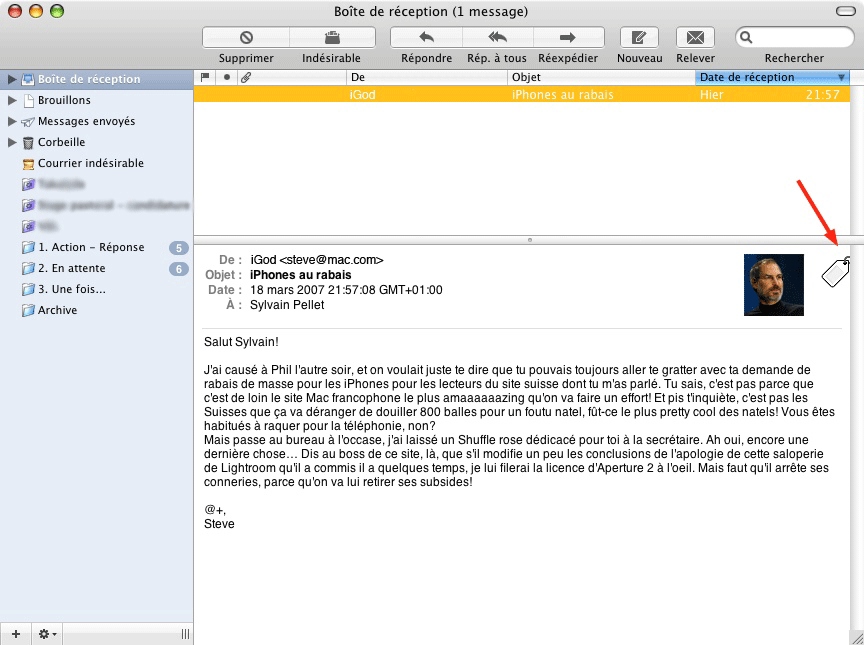
Un clic sur cette étiquette déroule l’interface de MailTags: une sorte de palette qui s’ouvre à l’intérieur de la fenêtre du message et qui contient quatre onglets.
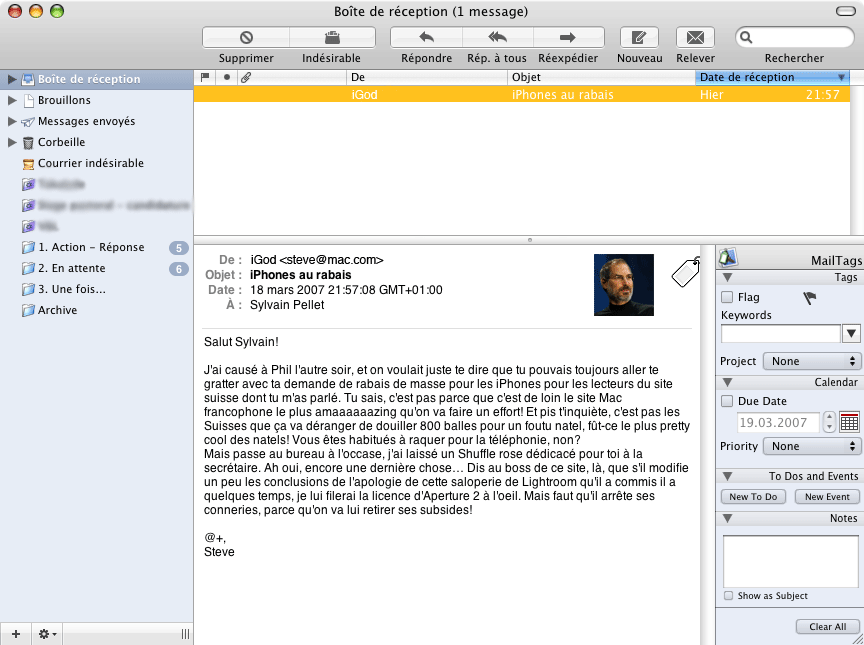
L’onglet Tags
Dans le premier onglet, on trouve
- une case à cocher pour signaler rapidement le message avec un drapeau (même résultat que Message > Signaler d’un drapeau ou Maj. + Commande + L) ;
- un champ Kewords qui permet d’attribuer un ou des mots-clé au message, ou de choisir les mots-clé dans la liste des mots déjà utilisés ;
- Un champ Project pour attribuer le message à un projet particulier.


Un message ne peut appartenir qu’à un seul projet, mais avoir un nombre infini de mots-clé en fonction des sujets abordés. C’est cette combinaison redoutablement efficace projet / mots-clé qui fait à mon avis de MailTags l’outil dont Fantasio aurait rêvé pour le tri du courrier de son journal, et que Gaston aurait utilisé, autour d’une même invention, pour s’y retrouver entre les messages de pâmoison de M’oiselle Jeanne, les frais de plâtrier de Ducran & Lapoigne, les remontrances de Prunelle, les comptes de Boulier, et la liste de commissions pour le chat et la mouette… Que les non-gastophiles me pardonnent le choix de mes exemples ; le récent cinquantenaire du héros-sans-emploi a été une excellente occasion de pleurer de rire en relisant toute la collection.
L’onglet Calendar
Cet onglet permet simplement d’indiquer une échéance (deadline) pour un message. Cette date n’a pas (encore) d’implication dans iCal, mais elle pourra être utilisée à l’intérieur de Mail.app pour le tri intelligent des messages (voir ci-dessous). Pareil pour le menu déroulant Priority, qui attribue une priorité au message utilisable à l’interne.

L’onglet To Dos and Events
C’est là que MailTags devient vraiment très fort, en tout cas pour les handicapés chroniques de l’agenda comme moi. Imaginez: vous recevez un message de votre ami Jules (de chez Smith, en face!) qui vous annonce une fiesta du tonnerre chez Bertrand le 1er mai. Deux possibilités: soit vous sautez sur votre iPhone (ou votre Palm, ou votre Filofax… ou vous donnez un coup d’Exposé pour retrouver la fenêtre d’iCal derrière Mail.app, votre lecteur RSS et l’humeur du jour sur Cuk) pour agender directement la fête, soit vous continuez à lire vos messages en vous disant que vous le ferez plus tard. Pour ma part, c’est souvent la deuxième option qui s’impose d’elle-même, au risque de recevoir un SMS le 1er mai à 22h pour me demander où je suis…

MailTags permet donc aux utilisateurs d’iCal de créer directement des événements et des listes de choses à faire depuis Mail.app, et ce dans n’importe quel calendrier d’iCal, au travers d’une interface verre fumé très tendance. Ces événements se reflètent immédiatement dans iCal, et les changements ultérieurs seront synchronisés dans les deux sens.
Un clic sur New Event:

Et dans iCal:

L’onglet Notes…
…permet d’annoter le message. Le contenu de ces notes sera bien entendu indexé par Spotlight, ce qui ne gâte pas notre plaisir!

Voilà pour la palette principale de MailTags. C’est fort sympathique, mais que bénéfice y a-t-il à « étiqueter » ses messages ? Lors des recherches pour commencer. La barre dans laquelle on spécifie les critères à appliquer au(x) mot(s) recherché voit ses possibilités augmenter: on retrouve nos mots-clés, projets et notes en plus des habituels auteur, destinataire et objet.

Dans les critères appliqués aux boîtes aux lettres intelligentes ensuite. Ça devient un jeu d’enfant de faire apparaître un message dans plusieurs « dossiers » en fonction du projet auquel il appartient, de sa date d’échéance, de ses mots-clé, etc.

Et last but not least, on retrouve les mêmes critères dans les règles de Mail.app. Les messages entrants peuvent donc être « étiquetés » automatiquement :

La personnalisation aux petits oignons de MailTags se fait au travers d’un nouveau panneau de préférences de Mail.app.
Un premier onglet permet d’entrer son code d’enregistrement. Je squatte les versions Beta successives de la v. 2.0 depuis le début de l’année, je n’ai donc pas encore eu le plaisir de remplir ces champs d’enregistrement (mais ça ne saurait tarder!).

Le deuxième onglet Options permet de définir le comportement de la palette de MailTags dans les messages reçus et les messages envoyés. À noter que les mots-clé et projets attribués à un message peuvent être automatiquement attribués aux réponses qu’on enverra, ce qui fait de MailTags un précieux outil collaboratif, pourvu qu’il soit également utilisé par vos correspondants.

L’onglet IMAP promet d’être indispensable pour celles et ceux qui utilisent ce protocole.
Mes différentes adresses passent actuellement toutes à travers un unique compte Gmail avant d’être récupérées localement en POP. Je n’ai donc pas été en mesure de tester cette possibilité sympathique qui permet de différencier les Mac que vous utilisez pour lire votre courrier, afin de garantir une synchronisation correcte des messages et de leurs tags.

C’est dans l’onglet Kewords and Projects que vous établirez et modifierez vos listes de mots-clé et de projets (ce qui peut aussi se faire « à la volée » dans la palette principale, voir ci-dessus). Les messages appartenant à un projet peuvent aussi recevoir une couleur particulière pour les repérer plus facilement dans une liste.

L’onglet Color permet également de définir des couleurs particulières en fonction des échéances et des priorités.

Et enfin l’onglet « Calendar » permet de régler l’interaction entre MailTags et iCal.

Pour finir
J’utilise assidûment MailTags depuis le début de l’année, et c’est que du bonheur! Les seuls bémols sont l’absence de traduction française, même si ça ne me pose personnellement pas de problème, et le prix: $25, ce n’est certes pas énorme, mais ce n’est pas non plus donné. Quoique… c’est sans doute le poids psychologique de payer pour faire du classement qui me pèse! J’ai trouvé ce plug-in d’une stabilité remarquable: Mail n’a jamais quitté sans que je le lui demande, opinément ou non. La possibilité de créer des événements iCal directement depuis ma boîte de réception est juste géniale, et les combinaisons de projets et de mots-clé m’ont permis de me passer intégralement de mon système de classement par arborescence foireuse de dossier, sans renier mon côté Gaston… Je vous livrerai d’ailleurs les secrets de ce non-classement un peu plus bas, à propos de Mail Act-On.
Mail Act-On
Mail Act-On:, dans son concept, est une sorte de Quicksilver limité au contexte de Mail.app. Il ne sait faire qu’une chose, mais la fait avec classe: il déclenche par une combinaison de touches une série d’actions (application de tags, application de règles, déplacement, classement, etc) qui s’appliquent au message sélectionné. Son slogan sur “le site web de son développeur”: http://indev.ca/ est inbox triage, et c’est exactement ça.
Une fois l’image-disque téléchargée et montée, un petit AppleScript est proposé aux fainéants pour installer le plugin. Les autres peuvent le déposer à la main dans utilisateur/Bibliothèque/Mail/Bundles/ et relancer Mail.app.
Et comment ça marche ? Par défaut, la touche de déclenchement est ` (accent grave). Pas très facile à atteindre sur un clavier suisse romand! J’ai pour ma part choisi la touche espace, plus facile à trouver sur ces claviers plein de boutons partout. J’appuie donc un bon coup sur la touche espace et je vois ça:

Mail Act-On me présente son « verre fumé » avec la liste des règles définies et des touches associées. Un rapide appui sur « a » classera par exemple mon message dans ma boîte aux lettres d’archivage, un simple appui sur « 1 » le mettra dans la boîte où je stocke les messages nécessitant une action ou une réponse rapide, etc. Jusqu’ici c’est peut-être un poil plus rapide que de faire glisser le message et le déposer à la main dans la bonne boîte aux lettres, mais ce n’est pas encore vraiment transcendant. La puissance de Mail Act-On vient de son intégration aux règles de Mail.app et à MailTags. En fait, les actions déclenchées par Mail Act-On ne sont rien d’autres que des règles de Mail.app un peu particulières, dont le nom a la forme « Act-On: X | Y », où X est la touche d’action souhaitée et Y la description de l’action. Pour obtenir le résultat ci-dessus, mes règles de Mail.app ressemblent à ça:
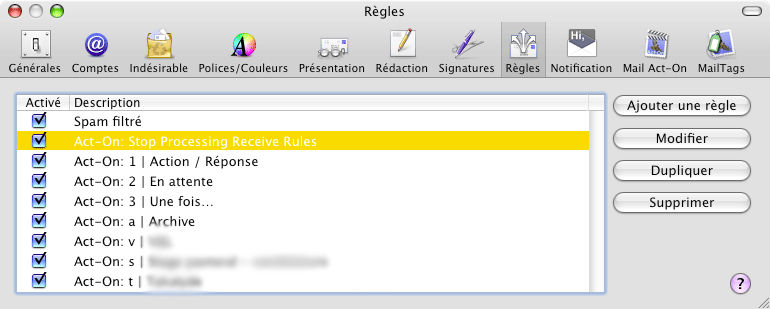
Normalement, les règles de Mail.app sont appliquées automatiquement dans l’ordre, à la réception des messages. Mail Act-On place donc ses règles logiquement au bas de la liste, et une règle spéciale (sélectionnée ici) interrompt le processus à la fin des règles « normales ». À partir de là, les combinaisons de règles les plus folles sont possibles rien qu’en appuyant sur une touche!
J’ai parlé ci-dessus des ajouts de MailTags à la partie conditionnelle des règles (« si X fait partie des mots-clé, alors déplacer le message vers la boîte aux lettres Y »).

Mail Act-On permet en plus d’« étiqueter » les messages à la volée (« si le sujet du message est X, alors attribuer le message au projet V, lui rajouter W et Y comme mots-clé et enfin le classer dans la boîte aux lettres Z ») :

C’est tout. Mail Act-On possède aussi son propre panneau de préférences de Mail, qui permet de le personnaliser en définissant la touche de déclenchement, les préfixes à utiliser dans l’intitulé des règles, la durée de vie de la fenêtre de Mail Act-on, etc:

Cette fenêtre nous apprend aussi que – bonne nouvelle! – contrairement à son cousin MailTags, Mail Act-On est open source et gratuit.
En conclusion
J’ai passé une soirée à « étiqueter » de façon appropriée tous les messages que je conservais précieusement (ce qui m’a permis d’en supprimer un nombre conséquent). J’ai pris une grande respiration, et tel le premier Gaston venu j’ai tout balancé en vrac dans une seule boîte aux lettres sobrement baptisée « Archive ». Ma liste de boîte aux lettres était habituellement deux fois plus haute que la fenêtre de Mail.app. En plus de mon archive, il ne me reste aujourd’hui plus que trois boîtes aux lettres intelligentes avec les messages qui concernent les projets sur lesquels je travaille ces jours, et trois boîtes aux lettres dans lesquelles je mets les messages qui nécessitent une action de ma part ou qui sont en attente de traitement. Ma boîte de réception reste presque toujours vide. Pour le reste, une petite recherche me donne presque instantanément une liste pertinente! Je rêve de pouvoir faire pareil avec les piles de papier sur mon bureau:

Références:
La page produit de Mail Act-On, c’est ici et celle de MailTags 2 (beta), c’est là.
Deux bons articles (en anglais) qui expliquent comment tirer parti de MailTags et Mail Act-On pour appliquer la méthodologie du Getting Things Done au Mac et à Mail.app: Mail.app GTD Perfection
Got some things done in Apple Mail et la deuxième partie de l’article
Et si vous êtes anglophones, utilisateur de Mail.app et que vous ne connaissez pas encore l’excellent Hawkwings.net, ruez-vous illico sur cette mine de trucs et astuces!
Illustrations:
Franquin, Le gang des gaffeurs, Dupuis, Bruxelles, 1974, p. 4 et 10. Franquin, Lagaffe mérite des baffes, Dupuis, Bruxelles, 1979, p. 15.
Sylvain Pellet
Merci Sylvain.
Je dois dire que grâce à toi, j’ai découvert MailTags 2, et… je me demande comment je faisais avant.
J’ai fait l’acquisition de ce logiciel, même si je ne sais pas exactement quelles fonctions seront reprises de base dans Leopard. L’auteur de MailTags m’a en tout cas rassuré sur le fait que son logiciel serait dans quelques semaines totalement compatible avec le nouveau système qu’Apple va sortir, on verra bien quand.
Bref, ma gestion des mails, des choses à ne pas oublier se trouve facilitée par ce logiciel fabuleux, et je me tâte encore pour Mail Act-On, dont je perçois moins l’utilité immédiate.
, le 29.03.2007 à 00:35
Bonsoir,
merci pour cet article fort intéressant. Je ne sais pas si je suis un peu fatigué, mais je n’ai pas vu de liens pour télécharger les applications en bas de page. François, tu les as trouvé où ses applis ?
Merci
, le 29.03.2007 à 00:41
je suis plutot du genre 50 mails urgents par jour, tous classés dans une seule et unique boite. (je viens de vérifier, j’en suis a 13 824 mails dans cette inbox) Le vrai problème c’est que je n’ai pas de temps a consacrer a l’archivage !
Pourquoi ne pas me proposer des keywords/projects en fonction du contenu du mail comme dans : https://addons.mozilla.org/fr/thunderbird/addon/3376
, le 29.03.2007 à 01:02
M’enfin! V’là que Sylvain se met à l’écriture… Et ben, je dois dire que quand il s’y met, c’est bon. Je vais encore tester deux-trois jours, voir à l’usage, mais ça promet.
, le 29.03.2007 à 06:33
Merci mackloug, c’est corrigé maintenant.
, le 29.03.2007 à 08:54
J’utilise le couple MailTags et Mail-Act-on au boulot depuis plusieurs mois et c’est le vrai bonheur. J’essaie le plus possible d’appliquer la méthode GTD et franchement ces deux logiciels donnent un coup de boost à ma productivité et mon efficacité. Voilà 25$ très bien investis !
, le 29.03.2007 à 10:38
Merci pour ces retours! François, je suis très honoré de contribuer indirectement à la productivité de cuk.ch…
Je n’utilise pas Thunderbird, et pour cause! Mais j’ai jeté un oeil à l’extension que tu proposes; si je comprends bien, le programme te propose de classer automatiquement les messages dans les bons dossiers en fonction de leur contenu? Mais dans tous les cas tu dois confirmer que le choix du programme est le bon… Ou alors bonjour la prise de tête pour retrouver un message deux ans après! :-)
Et y arrives-tu? Je fais aussi de gros effort pour m’y tenir, mais je me rends compte que bien vite ma boîte aux lettres “Action/Réponse” se trouve bien remplie…
Sylvain
, le 29.03.2007 à 11:23
Oui j’y arrive plus ou moins. D’un autre côté c’est mon job, donc une boît Action/Réponse trop remplie signifierait que je ne fait pas mon boulot.
, le 29.03.2007 à 14:13
Eh bien, voilà, voilà, voilà… Je fais encore jouer les rabats-joies (on ne se refait pas).
Comme j’avais déjà eu l’occasion de la signaler à propos des courriers avec accusés de réception, j’utilise le remarquable, l’admirable, l’époustouflant Thunderbird et non le tristounet Mail qui a dû être vendu pas cher par Bill à Steve. Déjà pour cette histoire d’accusés de réception, c’est prévu par le remarquable etc. (voir ci-dessus) alors que pour Mail il faut se livrer à une gymnastique compliquée digne du Terminal (beeuuurk).
Pour le classement de mes mails, je suis un adepte du système dossier et sous-dossier. Pour le client Dupont, par exemple, j’aurai un dossier courrier entrant “Dupont” avec un sous-dossier par tâche. Je peux faire entrer automatiquement dans ce dossier, lors de chaque relevé de la boîte à lettres (en réglant sur toutes les minutes, c’est pratiquement continu, mais toutes les 5 ou 10 minutes est généralement suffisant) le courrier y afférant, par exemple en demandant que ce soit fait pour tous les courriers portant l’adresse “machin@dupont.com”. Il y a d’autres possiblités, toutes élégamment regroupées dans le sous-menu “filtres de messages” du menu “outils”. A noter que ce sous-menu peut servir à d’autres choses comme un envoi automatique à la corbeille, par ex.
Il n’est pas toujours facile de caractériser le courrier d’une tâche donnée (la plaquette 2007 de Dupont par exemple). Bon, c’est pas grave, braves gens, un petit cliquer-pousser et on fait glisser du dossier au sous-dossier. Il n’y a pas tant de messages que cela dans une journée, ce n’est pas insurmontable. Et, au pire, le courrier pourra être retrouvé dans le dossier “Dupont”.
Pour les adresses non professionnelles, il n’y a pas besoin (enfin, pas pour moi) de sous-dossiers, et donc on peut obtenir sans peine un classement automatique à l’arrivée dans le dossier adéquat.
La seule petite faiblesse, mais vraiment si petite, c’est que ça ne marche pas pour les courriers envoyés qui doivent être mis à la main dans leur (sous-)dossier. Mais ce n’est pas tellement plus torturant que de mettre une lettre en papier dans son enveloppe, ce qu’il m’arrive encore de faire, à l’occasion.
Et où voulé-je en venir ? Eh bien, voilà, avec Thunderbird, ça va tout seul, rien à rajouter, juste un petit réglage simplissime.
Et un logiciel de moins ! Un !
, le 29.03.2007 à 14:48
Mais si ça marche : menu Outils/Appliquer les filtres sur le dossier.
, le 29.03.2007 à 15:36
@ haddock
Il y a du vrai là dedans. Mais il faut que le dossier “Dupont arrivée” ait un nom différent du dossier “Dupont départ”. Sinon, ça part dans tous les sens ! Par ex., j’envoie parfois des mails à des membres de ma famille qui ont le même nom que moi. La manip appliquée brutalement pour voir a envoyé d’un seul coup tous les mails signés par moi dans le sous-dossier “courrier entrant > famille”. Comme c’était un test avec pas trop de fichiers, ce n’est pas grave.
Conclusion : comme souvent en informatique, ça marche bien, mais la préparation doit être précise.
Merci en tout cas pour m’avoir signalé la méthode.
, le 29.03.2007 à 23:28
Merci de m’avoir fait découvrir Mail Tags, je ne sais pas si j’ai tout compris et je n’ai pas trouvé le moyen de traiter en lot. Ce qui serait bien rapide et pratique.
merci de m’éclairer.
, le 30.03.2007 à 10:55
@Volcan:
Merci pour cette remarque! Je n’ai effectivement pas dit de manière explicite que c’était possible dans l’article, mais ça l’est! Il suffit de sélectionner le lot de messages et de choisir le tag voulu dans le menu contextuel en faisant un clic droit, ou avec l’article MailTags dans le menu Message, ou encore en choisissant Show MailTags Panel dans le menu Présentation (ou Ctrl-Cmd-M). Trois possibilités, donc, pour étiqueter ses messages en lot!
Mais pour ma part, c’est typiquement à Mail Act-On que je demande ce genre de services; de cette manière je peux instantanément étiqueter, attribuer des mots-clé et classer dans une boîte aux lettres donnée un nombre important de messages, juste en faisant un raccourci clavier…