Oui je sais, il suffit que l'on parle de Virus sur Mac pour que se lance la polémique:
- pour certains, les virus sont un risque, même si l'on n'en voit pratiquement jamais sur Mac
- pour d'autres, ils sont carrément inexistants, mis à part ceux qui seraient mis sur le marché par les fabricants d'antivirus eux-mêmes, afin de créer une psychose et par là même, une ruée sur leurs produits.
Il n'y a qu'à lire l'article d'Olivier Pellerin, "Les virus sont à nos portes" le 25 février 2006, et les commentaires qu'il a ainsi suscités.
Personnellement, je suis persuadé que nous ne sommes pas à l'abri d'une attaque virale. Raison pour laquelle j'ai presque toujours eu un antivirus.
D'abord Virex, puis Norton, puis Virex à nouveau, puis VirusBarrier, à l'époque où le produit avait été testé par Sébastien, ici, puis Virex à nouveau, lorsqu'il était offert avec les comptes .Mac.
Et parfois rien. J'ai vécu dangereusement, mais bon, je n'aime pas trop…
Qu'est-ce qu'un bon antivirus?
Pour moi, la réponse est toute simple: un antivirus est bon s'il fait son boulot, qu'il se met à jour tout seul et un peu vite, au cas où, et surtout, surtout, qu'il me fiche la paix. Accessoirement, qu'il puisse se désactiver, ce que VirusBarrier, dans ses versions précédentes, était incapable de faire. Heureusement les choses ont changé dans cette dernière version.
Virus Barrier X4, une interface limpide et confortable
Mon Mac est protégé depuis quelques mois par VirusBarrier X4, que je me propose de vous faire découvrir ici.
Tout d'abord, VirusBarrier, comme tous les produits Intego d'ailleurs, est extrêmement soigné au niveau de l'interface, et ça, voyez-vous, quand on aime le Mac, c'est assez important.
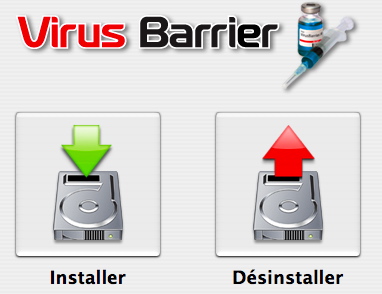
Déjà à l'installation, ça, voyez-vous, ça me met en confiance. Je pourrai retirer le programme sans trop me poser de question, au cas où j'aurais un problème éventuel.
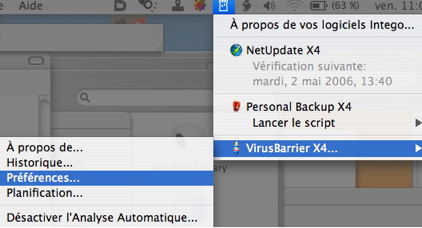
Une fois le programme installé, on peut l'atteindre en passant par le menu Intego, la petite tour qui vient se placer dans votre barre de menus (et une icône de plus, une, sauf que celle-ci servira pour tous vos programmes Intego, si tant est que vous en avez plusieurs).
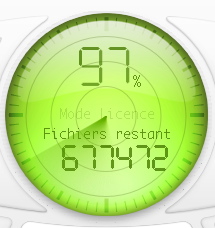
Mais si ce menu ne vous satisfait pas, vous pouvez très bien opter pour les deux widgets fournis:
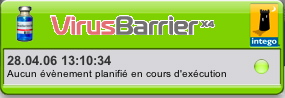
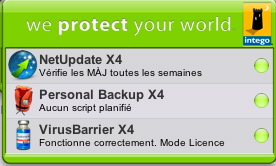
Étant opposé à ces widgets ramivores, j'ai préféré garder le menu tour. C'est mon choix, vous faites ce que vous voulez n'est-ce pas, je n'impose rien!
Je vous conseille un petit tour du côté de NetUpdate (le "Mises à jour de logiciels" d'Intego) pour voir si vous n'auriez pas éventuellement besoin d'une petite mise à jour soit du programme lui-même, soit des définitions de virus.
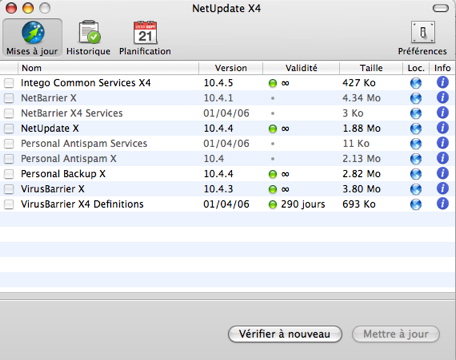
Vous pouvez planifier comme bon vous semble les interrogations vers la base d'Intego. Je vous conseille fermement d'y aller souvent, les virus n'attendant en général pas que vous ayez fait votre mise à jour (à moins de tomber sur un virus poli, mais c'est assez rare).
Lorsque vous appelez les préférences de VirusBarrier, vous tombez en fait sur le programme lui-même, soit sur cette fenêtre-là:

Elle est jolie n'est-ce pas? La partie verte, vous donnant les informations en cours est appelée "Orbe". Ça tombe bien, c'est tout près de chez moi (comprenne qui peut…).
Et elle est bigrement bien pensée, pour nous montrer tout ce nous avons besoin, ou si vous préférez, les fonctions principales du logiciel.
Allez, je vous la représente avec des repères, pour qu'on s'y retrouve (je ne voulais pas détériorer votre première impression):
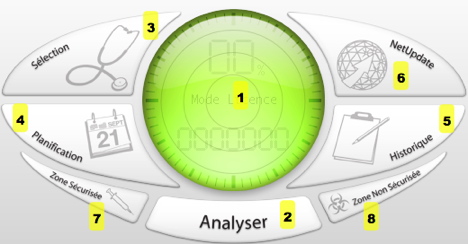
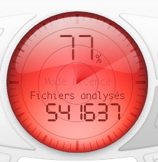
- L'orbe, qui vous informe de ce qui est en train de se passer. Elle peut prendre différentes couleurs, le rouge par exemple montrant qu'il y a un problème (pas forcément un virus d'ailleurs, mais peut-être un fichier endommagé).
- Le bouton de contrôle, qui changera d'intitulé selon l'action en cours (Analyser, Stop, Pause)
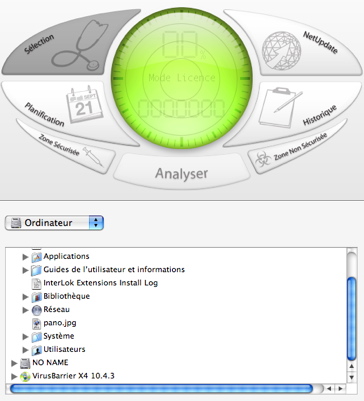
- Le bouton "Sélection", qui vous permet de choisir ce que vous voulez vérifier (dossier, disque)
- Le bouton Planification, qui vous permet de gérer vos futures vérifications.
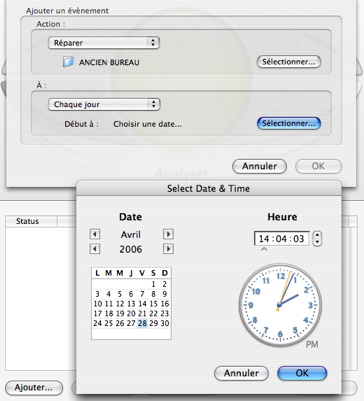
Vos différents choix seront listés dans la zone du bas de la fenêtre.
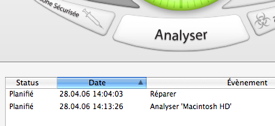
- Le bouton historique, qui liste vos dernières vérifications, et les problèmes trouvés.
- Le bouton NetUpdate, qui vous mène au système de vérification des mises à jour dont j'ai déjà parlé plus haut
- La zone sécurisée, fort importante.
En effet, cette zone vous permet de choisir un endroit, ou chaque modification (un téléchargement par exemple) impliquera une vérification du fichier modifié.
Moi qui téléchargeais mes fichiers directement sur le bureau, et qui par conséquent avais choisi de le définir comme zone sécurisée, j'ai vite déchanté. J'étais en effet toutes les 30 secondes dérangé par un message m'indiquant que le fichier modifié était sain, alors que je ne demandais rien. Il faut savoir en effet que le bureau est en permanence en cours de modifications puisqu'il s'y passe toujours quelque chose.
Solution? Définir un dossier spécifique de téléchargement, qui lui-même pourra se trouver sur le bureau. En ce cas, c'est uniquement lors d'un téléchargement, ou d'une modification du fichier (ouverture fermeture) qu'il sera analysé. Vous êtes protégé, mais pas ennuyé. L'idéal quoi!
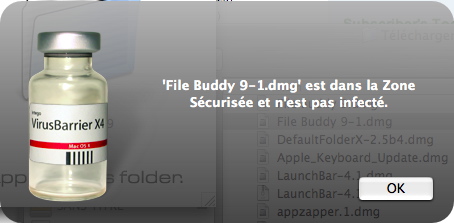
Une fois la zone sécurisée spécifiée, que vous aurez également indiquée comme telle dans vos navigateurs, à la fin de tout téléchargement, si tout se passe bien, vous verrez apparaître une fenêtre transparente telle que montrée ci-dessous:
Il peut arriver qu'il soit nécessaire de cliquer deux ou trois fois sur le bouton OK pour valider la fenêtre, selon ce qui se trouve dans le paquet reçu j'imagine.
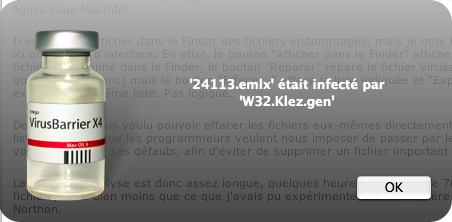
Depuis trois jours, je reçois passablement de messages comportant un virus:
- La zone qui ne sera pas analysée, quoi qu'il arrive. Pour être tranquille, le programme vérifie tout de même les fichiers glissés sur cette zone la première fois.
Comment travailler avec VirusBarrier?
À peine installé, je ne peux que vous conseiller
- de passer par NetUpdate pour faire les mises nécessaires
- de passer votre disque dur à l'examen de VirusBarrier
Il faut savoir que la première fois que vous analyserez votre disque (personnellement, je choisis de le faire avec mon disque dur complet, je ne sais pas où peuvent se trouver les virus), vous compterez en heures.
Ensuite, en minutes, ou en dizaines de minutes.
Le programme travaille en deux phases:
- comptage des fichiers
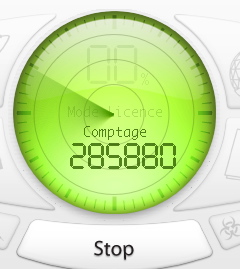
- analyse des fichiers
- signalement des fichiers abîmés ou touchés par un virus. Un problème pendant l'analyse, l'orbe devient rouge.
Après la première analyse de VirusBarrier, j'ai tout de même été étonné de découvrir ceci:
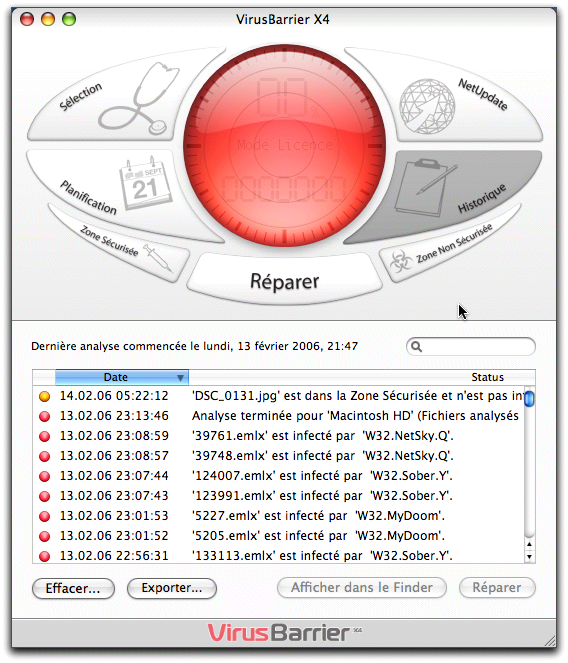
Un certain nombre de fichiers étaient abîmés, mais une bonne vingtaine d'entre-euxétaient infectés. Comme quoi, on peut se sentir propre, on ne l'est pas forcément.
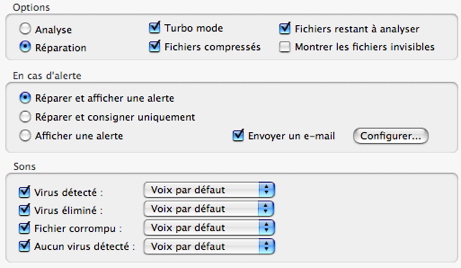
Notez que vous pouvez demander une alerte vocale en cas de découverte de virus, ou de vous faire alerter par mail.
Il suffit de sélectionner les fichiers virussés, et de cliquer sur "Réparer" pour les nettoyer de tout virus.
En ce qui concerne les fichiers abîmés, le programme ne peut souvent pas les réparer. Il faudra soit les effacer, soit les donner en pâture à des logiciels dédiés. Le problème, c'est qu'à part Utilitaires de disques, je ne fais confiance à aucun d'eux à l'heure où j'écris ces lignes sous MacIntel.
Il est facile d'afficher dans le Finder des fichiers endommagés, mais je note tout de même ici une erreur d'interface. En effet, le bouton "Afficher dans le Finder" affiche bel et bien le fichier sélectionné dans le Finder, le bouton "Réparer" répare le fichier virussé (pas celui qui est abîmé donc) mais le bouton "Effacer…" efface la liste indiquée et "Exporter" exporte cette même liste. Pas logique.
De même, j'aurais voulu pouvoir effacer les fichiers eux-mêmes directement depuis la liste. J'imagine que les programmeurs veulent nous imposer de passer par le Finder pour voir nous-même ses défauts, afin d'éviter de supprimer un fichier important par erreur.
La première analyse est donc assez longue, quelques heures pour près de 700'000 fichiers, mais bien moins que ce que j'avais pu expérimenter sur la dernière version de Northon.
Ensuite, si vous choisissez le mode "Turbo" (faudrait être fou pour ne pas le faire), vous ne vérifierez que les fichiers modifiés depuis la dernière analyse, et là, le temps nécessaire n'est que d'une vingtaine de minutes.
Remarquez que normalement, puisque vous demandez d'analyser les fichiers qui entrent sur votre machine, vous ne devriez pas avoir besoin de lancer cette analyse trop souvent…
Selon l'éditeur, les mails entrants et sortants sont également contrôlés pour savoir s'ils sont porteurs ou non d'un virus. Cela ne se remarque absolument pas à l'usage.
Les préférences
Les préférences sont assez parlantes par elles-mêmes pour que je ne vous fasse pas l'affront de vous les expliquer.
Les performances
Comme je l'ai écrit plus haut, le scann du disque prendra quelques petites heures la première fois, beaucoup moins dès la seconde, en mode "Turbo".
Notez que si vous allez scanner l'intérieur des archives compressées, l'analyse et la réparation peuvent prendre un peu plus de temps.
Mais là n'est pas vraiment l'important. Ce qui l'est par contre, c'est qu'il ne faut pas qu'un antivirus ralentisse notre machine. Or avec ou sans VirusBarrier X4 activé, je ne vois pas de différence, c'est le principal.
Je signale qu'à deux reprises, un fichier en mode "Fichiers compressés", a perturbé le logiciel et l'a fait planter.
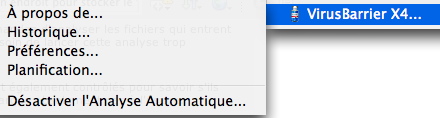
Au cas où ce serait nécessaire, la version X4 permet d'être désactivée à la volée, ce qui est étonnamment une grande nouveauté puisque jusqu'alors, l'éditeur prétendait dans son manuel que la désactivation du logiciel n'était jamais utile. Désormais, nous avons cette possibilité malgré tout, ce qui est tout à fait agréable et rassurant.
En conclusion
Même si je suis très loin d'être parano, je suis conscient que mon Mac peut être infecté par un virus plus ou moins ravageur.
Me sentir protégé par un antivirus est assez rassurant, il me faut bien l'avouer.
Et comme VirusBarrier X4 assure cette protection sans me pourrir la vie à chaque instant, bien au contraire puisqu'il ne se fait pratiquement jamais remarquer, sans ralentir ma machine, je l'ai adopté sur ma machine, et en suis parfaitement satisfait.
, le 02.05.2006 à 01:33
Bah, les virus, un bon grog ou un bon mojito et….
;-)
z
, le 02.05.2006 à 02:20
François, je possède aussi VB X4, et comme toi, je ne souscris pas à la thèse de l’inviolabilité d’OS X.
Je suis convaincu que la tranquillité dont on jouit actuellement est étroitement liée à la faible part de marché du système d’exploitation d’Apple. Peu d’obstacles résistent aux attaques d’un hacker chevronné.
Qu’Apple gagne en popularité — une éventualité qu’il ne faut plus écarter maintenant qu’il est possible d’utiliser Windows sur un Mac — et il n’est pas loin le jour où il faudra s’habituer à faire le ménage régulièrement afin de se débarasser des saletés qui ne manqueront pas de venir infester nos ordinateurs favoris.
, le 02.05.2006 à 02:50
J’espère juste que cette version est meilleure que la 3
Je n’avais jamais vu un antivirus aussi mauvais (même norton était meilleur). Le pire, c’est que cette saleté a réussi à se désinstaller toute seule en proposant dans les mises-à-jour la version 4…. Absolument inadmissible.
En plus, ce logiciel était d’une lenteur impressionante.
Bien entendu, au bout de 30 jours, elle s’est désactivée toute seule, le mode démo étant arrivé au bout.
J’avais été obligé d’installer un antivirus sur la machine d’une association qui utilisait des stagiaires venant du PC, alors à force de prendre des fichiers du PC au Mac, bien sur, il y avait plein de virus de macros Word.
Cet antivirus ne détectait aucun des fichiers infectés par des virus de macro Word, si ceux-ci sont moins violents sur Mac que sur PC, ils sont parfois gênants, et ce sont les seuls virus actifs sous OS X. Même en ayant coché dans les préférences d’office X la protection contre les virus de macro, lesdits virus fonctionnaient encore et l’option était décochée (possible que ce soit l’un des stagiaires, mais bon….). Le problème le plus génant étant que le principal virus ayant remplacé le modèle normal.dot chaque document créé était infecté et donc se répendait sur toutes les machines à qui ledit fichier était envoyé. Et comme certains serveurs détectaient le virus, le mail était purement et simplement supprimé, donc problème.
J’ai essayé de lancer un scan avec ClamXav qui est gratuit et relativement décrié, pourtant, il a bien détecté un nombre conséquent de fichiers infectés par les virus présents et notamment le normal.dot que je savais infecté, alors que VB3 assurait la machine totalement saine. Pas cool du tout.
Bien que je ne cède pas à la parano (pas d’antivirus chez moi, vu que je n’utilise pas Office et que pour l’instant, c’est le seul moyen d’avoir un virus sérieux sur mac), j’estime que pour des machines utilisées par plusieurs personnes ayant des expériences informatiques variées, un antivirus reste une bonne protection, pour autant qu’il soit efficace, se croire protégé alors qu’on ne l’est pas est pire que de ne pas être protégé.
J’hésite fortement à proposer à cette association la version 4, au vu des déboires que j’ai eus avec cette version 3…..
A croire que le patron d’Intego voulait nous faire entrer dans sa famille : il s’appelle M. Marteau ;)
, le 02.05.2006 à 07:51
Merci pour le test, je n’avais pas encore essayé VirusBarrier… et ne suis pas encore décidé à le faire. C’est que mon expérience avec les logiciels Intego est plutôt malheureuse. J’ai acheté Personal anti-spam et Personal Backup.
Le premier, même après plusieurs mois d’utilisation, ne filtrait qu’un petit pourcentage des spams. Je l’ai viré pour revenir au filtre intégré à Apple Mail qui, lui, en intercepte à peu près 90%.
Quant à Personal Backup, il n’est pas fiable. Parfois il fonctionne correctement, puis arrête de faire les sauvegardes sans avertissement et pour de mystérieuses raisons. Si, par exemple, la destination est un disque externe et que celui-ci n’est pas branché, il arrive que PB prenne l’initiative de conidérérer la source comme la destination; résultat… il ne fait rien puisque source et destination sont identiques.
Et parlons du support Intego. Une vraie catastrophe! Ils prennent un temps fou à répondre et ne lisent même pas les emails correctement. Pour les avoir contcté par leur formulaire en ligne qui demande le problème, la version et configuration, j’ai reçu 3 semaines après un message me demandant de préciser la version de PB et du système!
Bref, suis revenu au bon vieux Retrospect Express, agaçant par certains côtés mais tellement sûr. Et pour les virus, j’ai tout enlevé. La meilleure protection étant un backup/clone quotidien.
, le 02.05.2006 à 08:01
A propos de protection, quelqu’un peut-il me dire à qoi sert « Little Snitch » ?
Est-il anti-virus ?
Merci pour les infos !
DanMac
Mon site de galeries
, le 02.05.2006 à 08:20
Le langage macro utilisé avec Word est VBA. Il y a de petites différences entre les versions Mac et PC de VBA, mais techniquement, rien n’empêche un virus Word d’être aussi violent sur Mac.
Je ne tiens pas à fournir + d’infos ici, pour des raisons évidentes.
D’autre part, Excel aussi utilise VBA. Rien n’empêche donc d’écrire un virus également avec Excel.
Michel Gaboly
http://www.gaboly.com/perso
, le 02.05.2006 à 09:15
LittleSnitch n’est pas un anti-virus. Il sert uniquement à contrôler tout ce qui SORT du Mac, telles les applications qui veulent se connecter automatiquement pour vérifier les mises à jour ou celles qui envoient un numéro de série pour vérification de la licence. On peut faire des règles qui autorisent ou interdisent la connexion (une fois, toujours, seulement sur un serveur ou un port).
, le 02.05.2006 à 09:34
la Pomme semble beaucoup moins frileuse que vous
http://www.apple.com/getamac/ads/
, le 02.05.2006 à 09:52
Suite à la lecture de ce test, par acquit de conscience, j’ai téléchargé la dernière version de VB (j’avais testé le version 3).
L’application est une véritable application Intego, elle n’a pas tenu 24h…
Aussitôt installé, aussitôt désinstallé (Heureusement le désinstalleur fait bien son travail.)
La raison, la démo ne fonctionne tout bêtement pas chez moi.
Virex est bien le seul produit qui me manque… sur mon compte .mac
, le 02.05.2006 à 11:08
L’absence de virus sur Mac n’est pas due à sa part de marché, mais à des raisons techniques :
– le virus doit pouvoir pénétrer dans la machine. Windows a besoin de plusieurs ports ouverts pour fonctionner, il se connecte en permanence au web à votre insu (c’est flagrant lorsqu’on installe un vrai firewall). Il existe plusieurs failles connues et Microsoft n’est pas pressé de les corriger. Mac OS X n’a pas ces défauts, et il est basé sur une couche réseau OpenSource très fiable… La base de la sécurité c’est « security by obscurity never works ». Et pourtant c’est la politique Ms
– Une fois que le virus est sur la machine, il doit se propager. Sous Windows c’est facile grâce au VBS et aux droits d’accès (disque C partagé..). Les droits d’accès unix sont bien plus restrictifs… Il faut d’abord obtenir les droits root.
– Le virus doit toujours exploiter une faille de sécurité. Au lieu de proposer une mise à jour de l’anti-virus, ce serait plus simple de proposer une mise à jour de sécurité pour l’OS. C’est la politique Apple. C’est aussi ce qu’essaie de faire Ms dans une moindre mesure, mais leur système est tellement pourri qu’il faudrait tout reprendre à zéro.
Les virus ne sont pas une fatalité, c’est la conséquence du laxisme et des technologies pourries de Microsoft (ex. IE vs Firefox). Les ingénieurs d’apple le savent bien et n’ont pas peur de communiquer là-dessus.
Un mac sans AV sera toujours plus fiable qu’un PC avec AV.
, le 02.05.2006 à 12:50
J’adhère totalement au commentaire d’ah-mac. Par méconnaissance du Mac (je viens du « monde » Unix) j’ai acheté en 2004 la gamme complète des produits Intego (VirusBarrier, NetBarrier, ContentBarrier, Personal Backup, ChatBarrier et Personal Antispam), suivis de toutes les mises à jour (X3 puis X4). Sans rentrer dans le détail de tous les problèmes rencontrés, je ne recommenderai pas leur acquisition. J’ai aussi expérimenté le support catastrophique de l’éditeur… La seule chose que je mettrai au crédit des produits Intego serait leur interface en effet souvent sexy, mais c’est insuffisant pour justifier tous les autres points négatifs.
Quant à l’utilisation ou non d’un antivirus sur Mac, avec le recul que j’ai maintenant, je suis très moyennement convaincu. D’ailleurs, en deux ans d’utilisation de VirusBarrier et de très nombreux échanges de fichiers, rien n’a jamais été détecté.
, le 02.05.2006 à 13:41
azuff: purée… Au lieu de poster comme un GAM (Gentil Adorateur Mac), je te conseille quelques lectures techniques sur le sujet et notamment le CERT . Tu verras que beaucoup d’alertes (mêmes critiques) ne sont pas traitées par Apple ou avec beaucoup de retard.
Tu parles des VBS… et tu crois que tes scripts sur Mac sont plus restrictifs? Tu penses que le Mac n’a pas de faille de sécurité parce que son noyau est OpenSource… pour info, les vulnérabilités reportées l’année dernière par le CERT étaient de 812 pour Windows et 2’328 pour Linux/UNIX… quelles conclusions faudrait-il en tirer d’après toi? Que les trucs OpenSource sont pourris parce que « security by openess always works »?
Il faudrait redescendre sur terre.
On exploite beaucoup plus les « bugs » Windows parce que la base installée est beaucoup plus importante et que le Mac, en gagnant en popularité, sera lui aussi toujours plus la cible d’hackers en tout genre.
Pour faire une analogie, c’est comme si tu disais que l’année dernière, seulement 24 Ferrari ont été volées en France sur les 173’000 vols déclarés alors qu’à l’autre bout du spectre c’est 15’000 Twingo assurées qui on été volées… et de conclure: Ferrari est une bonne marque parce qu’on les fauche moins…
Ah ouais? J’aurais aussi tendance à dire que Renault ne sait pas faire de bagnole et qu’il ferait mieux de faire des vélos ou des balais, mais c’est un autre sujet.
La vérité c’est que tous les softs sont programmés par des êtres humains et que comme tout humain, ils font des conneries qui peuvent être exploitées par d’autres. Maintenant, de crier haut et fort que c’est grâce à la supériorité extraterrestre des gens d’Apple que le Mac est mieux… je trouve ça juste délirant.
T
, le 02.05.2006 à 14:31
Perso, je pense comme Azuff.
Les propos de ToTheEnd ne sont pas faux, mais il faut aussi relativiser ce qu’il avance. A l’heure qu’il est, un hacker, s’il veut se faire un nom, aurait un franc succès à réussir à créer le premier virus pour Mac. Il suffit de voir que BootCamp est passé au 20 heures (19h30 pour les Romands). L’auteur du premier virus pour Mac aura les mêmes honneurs. Amha, ils sont très nombreux à se pencher sur le problème… et toujours rien à l’horizon Soeur Anne !
Pourtant les alarmistes nous préviennent des malheurs du monde depuis l’arrivée de Mac OS X ! Cela fait quelques années maintenant.
Un antivirus est efficace quand il peut bloquer un virus. Or, le propre d’un virus c’est de se propager d’abord, et d’être connu après (le plus tard possible). Or, toutes les boites qui vendent de l’antivirus ne prendront connaissance du virus qu’après sa mise en service. Vous noterez que s’il devait en être autrement on saurait d’où viennent les virus ;-)
ToTheEnd, ton exemple sur les voitures est trop marrant. Mais à le suivre, on peut aussi penser qu’une Ferrari a 2328 problèmes techniques, donc 2328 chances de tomber en panne alors qu’une Renault n’en a QUE 812… C’était juste pour démontrer la légèreté de ta démonstration.
En conclusion, je pense qu’effectivement un virus est possible sur notre système, mais je crois aussi que le jour où celui-ci verra le jour les anti-virus ne le détecterons pas immédiatement et qu’entre temps, Apple aura sortit un correctif aussi rapidement que la boite antivirus, sa mise à jour des définitions de virus.
En définitive, le meilleur antivirus, c’est la sauvegarde !
Jean-François
, le 02.05.2006 à 14:36
Ne pas se laisser bourrer le mou: on peut envisager d’un point de vue théorique un rapport entre la part de marché d’une plate-forme et la part de marché de malveillance qu’elle subit. Effectivement, toutes choses égales par ailleurs, ça semblerait logique.
Mais ce qui est parfaitement idiot, c’est d’en déduire ou de supposer que « toutes choses sont égales par ailleurs », car ce n’est pas le cas: personne ne prétend que la faible part de portes blindées défoncées à coups de pied tient à leur rareté par rapport aux moustiquaires en toile et balsa.
On peut rabâcher sans savoir de quoi on parle « on peut pas empêcher un imformaticien compétent de faire son office », « tous les ordinateurs se valent », etc. Mais c’est idiot: dans la vraie vie les assurances imposent des serrures 5 points parce que toutes les portes ne se valent pas, toutes les serrures ne se valent pas, et que ça n’a rien à voir avec le taux de criminalité constaté ou sa répartition. Et devinez quoi: ce qui vaut pour les portes et les fourchettes vaut pour les ordinateurs et les programmes. Tous ne se valent pas.
Ce qui fait qu’un dispositif est meilleur qu’un autre pour un usage tient à sa conception et sa réalisation, par exemple le simple fait qu’on ait cherché à l’adapter à cet usage.
Or la sécurité, sous Windows comme sous Mac OS avant X, tout le monde s’en foutait: les 2 ont été développés comme des systèmes mono-utilisateur sur lesquels il n’y avait aucune raison d’empêcher le donc unique utilisateur de faire certaines choses, car alors qui s’en serait chargé? D’autant qu’on commence à peine à pouvoir compter sur la présence d’un port réseau sur à peu près tout PC neuf.
Des fonctionnalités multi-utilisateurs ont été ajoutées par la suite, mais essentiellement au plan applicatif pour répondre à des carences fonctionnelles, PAS à des impératifs de sécurité. Et donc sans les intégrer trop sérieusement au système, comme la « sécurité » le commanderait. Car cela aurait forcé une réécriture lourde et surtout, comme constaté récemment avec XP SP2, brisé fonctionnalités et produits tiers dépendants du fonctionnement antérieur non restrictif.
C’est absolument, totalement, parfaitement différent de tous les unix et apparentés: conçus dès l’origine comme intrinsèquement multi-utilisateurs et connectés, ils seraient pratiquement incapables de fonctionner sans une gestion d’autorisations d’accès au plus profond du système: même avec un seul « compte utilisateur » visible dans la liste présentée au démarrage, les tâches exécutées sur un système unix le sont de son point de vue par divers « utilisateurs » dont l’humain n’a pas à connaître l’existence mais qui sont bien là et incapables de se marcher sur les pieds les uns des autres. La « sécurité » obtenue est le résultat structurel de cette approche technique du fonctionnement du système.
Cela en fait intrinsèquement des systèmes plus difficiles à compromettre. Pas impossibles, mais plus difficiles. C’est structurel et parfaitement indépendant des parts de marché.
La part de marché est un sujet intéressant, mais un argument indéfendable. Concernant les virus le rapport n’a jamais été démontré et les faits ont même parfois montré le contraire, les coquins: sur les serveurs web, le parc installé est à très forte majorité d’Apache sous unix et le parc visé et cassé par virus à une écrasante majorité (voire exclusivité?) de MS IIS sous Windows (il y a des « attaques » d’autres types et des virus pour routeurs matériels, mais quelqu’un a-t-il eu vent de virus ciblant des serveurs web non-MS?)
Or personne n’a prétendu que c’est parce que moins il y a de part de marché, plus il y a de virus, évidemment. Si on choisit d’ignorer les faits quand ils contredisent le préjugé, alors on n’a pas à prétendre raisonner.
Ceci dit il reste un fond de rationnalité chez les tenants de cet argument: ce sont aussi de fervents adorateurs du mythe du « tout se vaut », car sans lui celui des parts de marché s’écroule. Ça fait penser à une humeur financière de TTE;-)
Il y a eu des virus sur mac avant OSX. Les sensationnalistes diront « des dizaines ». Plus précisément 3 ou 4 dizaines selon ce qu’on compte comme virus.
Est-ce que cela a un jour reflété la part de marché du Mac? Non.
Est-ce que leurs caractéristiques ont reflété la facilité de leur mise en œuvre? Oui. Il y a eu des virus pour HyperCard probablement parce que c’était facile plus à faire. De même qu’il y a des chevaux de Troie et phishings parce qu’il est plus facile de convaincre quelqu’un d’être un con que de deviner son n° de carte bancaire. Il est plus facile de faire une macro Word ou Excel qu’un rootkit. Etc.
La part de marché qui importe, ce n’est pas celle des plates-formes visées, c’est celle des compétences nécessaires à les compromettre. Les 2 ne sont pas totalement indissociables, évidemment, mais on atteint là une subtilité qui mettrait en vrille les tenants du « toutes choses égales ».
, le 02.05.2006 à 15:02
ToTheEnd : rhoo, mais change-la ta voiture, tu te fais du mal :-)
On ne force personne à acheter des Laguna.
Regarde: moi par exemple, je suis ravi du son dans la mienne!
Même sans allumer l’autoradio;-)
, le 02.05.2006 à 15:20
Vu le nombre de personnes qui se plaignent des problèmes +/- graves rencontrés lors de l’utilisation d’anti-virus sur leur Mac; à rapporter au nombre (infime) de ceux qui ont connu réellement les attaques d’un virus dédié Mac, je me demande si le premier virus Mac n’est pas l’anti-virus en fait !
François a intitulé ce test « Vivez tranquille informatiquement grâce à Virus Barrier X4 » . Je ne suis pas si sûr d’être aussi tranquille que ça si l’anti-virus me cause plus d’inquiétudes que d’hypothétiques virus…
Le PC des enfants à la maison n’a jamais aussi bien fonctionné (pour un PC…) que depuis que j’ai viré les divers anti-virus testés. Disons que je le réinstalle moins souvent sans qu’avec… et la machine est beaucoup moins lente.
A propos François, as-tu pû faire un comparatif de performances avec l’anti-virus activé / désactivé ?
, le 02.05.2006 à 19:45
VRic: jamais j’achèterais une merde pareille… c’est une bagnole de boîte et si je voulais en changer, je pense que je ferais mieux de changer de boîte, ça ira plus vite.
mackloug: mon exemple était justement déplacé pour descendre les arguments fumeux d’azuff… reprendre mon exemple pour en faire une débilité supplémentaire me paraît superflu… je ne contrebalancerai pas vu que je pensais déjà être allé assez loin… libre aux autres de continuer.
T
, le 02.05.2006 à 19:45
Par expérience, je rejoins les tenants du raisonnement selon lequel le nombre d’attaques n’a que peu de rapport avec le parc installé (ou les parts de marché, si vous préferez). Dans mon entreprise, après les galères des anti virus sur les postes clients, j’ai installé une protection en amont du réseau : deux firewall Cisco en flip-flop et un serveur antivirus (Interscan). Fini les virus sur les postes. Et ce qui est bien c’est que le serveur antivirus et les Cisco tiennent un journal précis
de ce qui est refoulé. Résultat : sur environ 10.000 attaques en tous genres stoppées chaque mois, environ 50 concernent des systèmes non Windows.. Donc rien à voir avec les parts de marchés.
, le 02.05.2006 à 20:42
Rigolo ! François nous fait un bel article sur un antivirus pour Mac juste au moment ou Apple lance une pub sur l’absence de virus anti-Mac. Voir l’info de Mac Bidouille ici .
Bof ! Bof ! bof !
, le 02.05.2006 à 20:46
On peut même aller directement chez Apple
Bof ! Bof ! bof !
, le 02.05.2006 à 21:49
François aurait-il finalement vu juste ? CNN semble avoir découvert le premier virus pour MadcOS X.
Damned !
Bof ! Bof ! bof !
, le 03.05.2006 à 10:57
Il y a moins de Mac installés que de PC installés, raison pour laquelle on trouvera moins d’auteurs de virus sur Mac que sur PC. C’est juste une question de statistique.
Ceci dit, n’importe quel statisticien vous dira qu’il suffit que la chance tombe là où on l’attend pas pour que… boum ! comme dirai Steve.
(personnellement, je prendrai bien un Mojito)
, le 03.05.2006 à 11:04
JMeng, c’est pas très sympa de poster un commentaire sans prendre le soin de lire ceux des autres et de contre argumenter ;)
Notamment, la prose de Vric qui, à elle-seule, mériterait une humeur :D
Pour reprendre l’exemple de Vric, il est évident qu’il y a moins de cambrioleur de maison à porte blindée et alarme que de maisons sans, car il y a moins de maisons équipées. C’est juste une question de statistique :D
, le 03.05.2006 à 11:18
Oui, mais sans vouloir à nouveau polémiquer, les stats servent aussi à quelque chose…
VRic, comme à son habitude, aime bien me contredire avec une longue tirade qui en fin de compte, contrebalance mes arguments mais ne les contredits pas.
Mon postulat était simple et je répondais avant tout à l’intervention en 3 points d’azuff qui en substance mettait sur un piédestal Apple et ses softs ce qui, d’après moi, est une ânerie sans nom.
T
, le 03.05.2006 à 13:45
On dirait que beaucoup d’utilisateurs ont fait des mauvaises expériences avec VirusBarrier. Que penser de Virex? Est-ce recommandable?
, le 03.05.2006 à 22:25
Le point de vue d’un MacUser (un peu usé) à la maison :
Je sais bien qu’OS X n’est pas infaillible, mais quand même depuis 5 ans, toujours pas de pandémie virale, de grippe à vers ou de guerre de Troie. Et même les Kernel Panic se font rares. J’en ai pas vu un seul sous Tiger en 1 an (tiens, en passant : bon anniversaire à l’OS optimisé G5 !).
Alors où va-t-on avec ces dernières humeurs :
– on reboute à tout va pour dératiser quelques photos ou choutekiler sous Doumechose
– on donne des explications tortueuses pour installer Fenêtres®
– on devient parano de la chasse aux virus (confinez les fichiers Mot® !)
C’est ça la simplicité du Mac ?!
J’vous l’dit comme j’le pense : avec bootcamp, tout fout l’camp !
, le 04.05.2006 à 23:33
Le rapport du CERT stipulant qu’en 2005 il y a eu 812 vulnerabilités (c’est-à-dire faille EVENTUELLE ou utilisée par un virus/trojan) sur Windows et 2328 sur Linux est loin de faire l’unanimité. Voir Google (<http://www.google.com/search?q=cert+2328>) pour ça.
En résumé, la plupart des gens critiquent la méthode selon laquelle ces stats sont compilées (en effet, si une faille est signalée sur une plateforme, pour windows par ex. Windows 98, XP, XP Prof, etc…, elle apparaitra 3 fois dans la liste. Pour Linux/Unix, elle apparaitra autant de fois qu’il y de distributions Linux, que ce soit Solaris, AIX, MacOSX, SuSE, Redhat, et j’en passe). Donc ce genre de stats est à prendre avec des pincettes, et ne fait que confirmer la statistique selon laquelle 73.5% des chiffres cités sur Internet sont sujets à caution.
Maintenant, faisons un test scientifique: autour de vous, combien de gens qui tournent sur MacOSX ont été victime d’un virus? Et ceux qui utilisent Windows?
Bon, maintenant, dire que MacOSX n’a pas besoin d’anti-virus est un peu optimiste, voire irréaliste.
Un bon firewall, un bon anti-virus n’ont jamais fait de mal à personne.
Pour finir, un peu de lecture (en anglais), sur l’excellent daringfireball.net, sur la manière dont l’info est traitée au sujet des (du?) virus sur Mac: c’est ici
, le 05.05.2006 à 12:01
A terme, tout a fait irréaliste. C’était bien là le but de mon intervention…
T
, le 05.05.2006 à 22:48
Je ne sais pas pourquoi on dit si souvent que le Mac n’a pas eu de virus. Je me souviens parfaitement d’une époque (que sans doute les enfants ne peuvent pas connaître, comme dit la chanson, mais enfin…) où il y en avait, même du temps où Apple risquait de disparaître. J’ai utilisé Virex pendant des années, et en attendant que vous ayez fini de débattre, moi j’en installe un… Pendant longtemps, j’ai donc eu Virex. Je constate que Apple, qui s’était acheté l’exclusivité pour X ne le monopolise plus. Est-ce que Virus Barrier est mieux que Virex (qui sur les systèmes 7, 8 et 9 fonctionnait parfaitement)?
Anne
, le 06.05.2006 à 21:51
François a instillé le doute, et pourtant, ici même, j’avais réagi à un article du « Particulier » à ce propos.
Et puis, j’ai eu la certitude du doute: mes étudiants me balancent à tout va des e-mails ou des en-cours de thèse, il y en a certainement de bien vérolés, dans le nombre…
Je suis allé chez mon fournisseur habituel et j’ai claqué 37 Euros HT dans le petit Intégo au scintillement verdâtre.
Installation OK, chargement des màj, OK, et en avant la zizique.
Résultat : 387 500 et des poussières de fichiers scannés sur mon Alubook et RAS.
Bon.
Passons à autre chose.
—
Du MacPortable à l’Alubook, en quinze ans je suis devenu plus sage.
, le 13.05.2006 à 13:24
Il n’y a pas de virus sur OSX, ces entreprises font de l’argent sur la peur. Elles ne méritent que mépris et rejet.
, le 30.08.2006 à 08:23
Je reviens alimenter le commentaire de l’antivirus VirusBarrier :
Qui a dit que c’est inutile ?
Depuis deux jours dans Mail, VirusBarrier détecte des pourriels infectés par le W32.NetSky.R. (Tiger 10.4.7)
J’avais fait une capture d’écran mais je ne sais pas comment l’éditer.
Jeans
, le 30.08.2006 à 08:43
Jeans : Evidemment que VirusBarrier détecte les virus, mais la très large majorité de ceux-ci sont, pour l’instant, inoffensifs pour la plateforme Mac OS X. Leur éventuelle utilité est donc d’éviter de faire suivre des fichiers infectés, dommageable pour les PC.
—
De Serendipity à Rapa Iti , en passant par SunWizard !
, le 30.08.2006 à 08:53
OK, j’avais oublié de préciser que Virtual PC est installé sur mon Mac relié lui-même en mini réseau sur un PC. Voilà qui est fait.
Jeans