Très souvent, les logiciels grand public d'Apple restent en deçà de mes attentes. Trop simples, pas assez puissants, j'ai souvent tendance à finir par aller voir chez la concurrence, souvent bien plus chère d'ailleurs. Mais ça ne fait rien, quand on aime, on ne compte pas.
Lorsque j'ai vu Pages sur le site d'Apple au lendemain du Keynote de San Francisco, j'ai immédiatement été titillé par les spécificités de ce produit, en étant malgré tout un peu inquiet. N'allais-je pas retrouver les manques habituels de certains logiciels de mon éditeur favori?
Dès lors, je n'ai eu de cesse qu'essayer au plus vite Pages, pour voir comment il se comportait en réalité.
Premier contact avec le CD: aucun problème. Un installeur standard Apple vient déposer tout ce qu'il faut sur votre disque pour que Keynote 2 et Pages soient fonctionnels.
J'ai donc lancé Pages immédiatement, un peu inquiet mais surtout très excité. Allais-je être déçu alors que j'attendais tellement de ce programme?
Pages, premiers contacts avec les modèles
Pages, à l'ouverture, tout comme Word ou AppleWorks, vous propose de choisir entre 38 modèles, qui devraient répondre à la plupart des situations face auxquelles vous devriez vous retrouver lorsque vous commencez un texte.
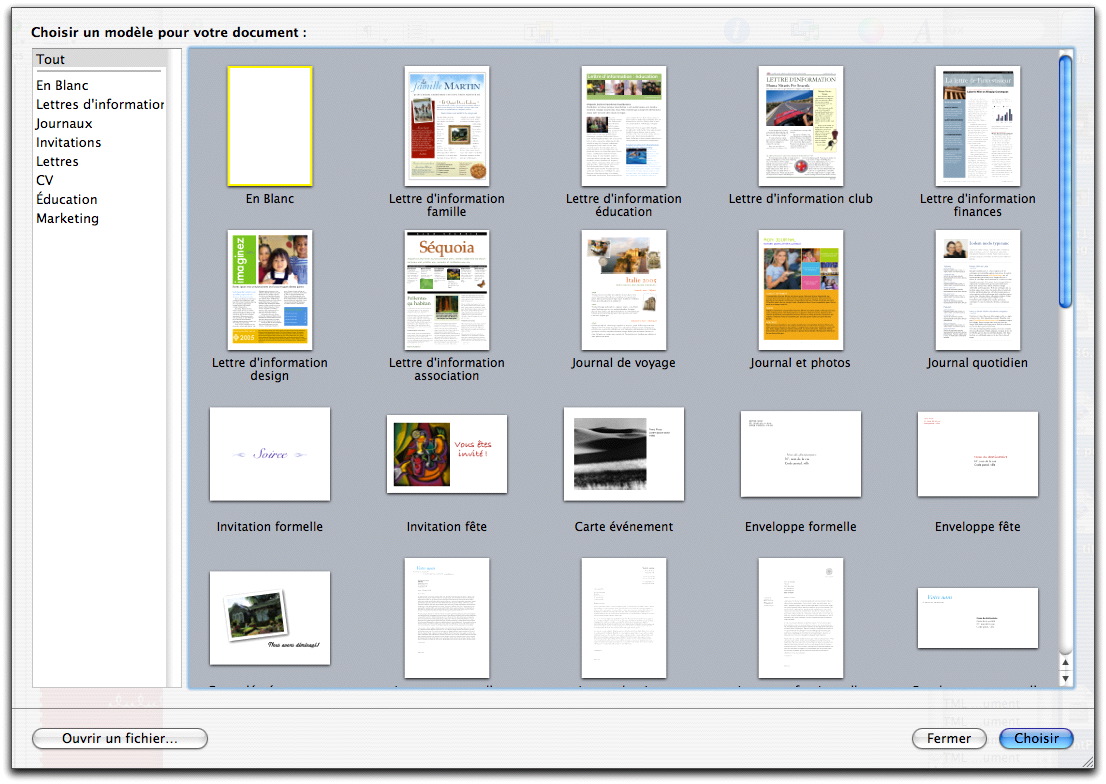
Les catégories de modèles sont:

"En Blanc" étant l'équivalent d'un document vierge
Je choisis donc un modèle au hasard, juste pour voir.

Un peu lourd, certes, mais d'autres sont plus épurés. En général,
ces modèles sont bien pensés et bien réalisés. Assez "classe"
Il suffit de cliquer sur les zones de texte pour remplacer ce qui est proposé par défaut. Chaque zone garde son style propre. De même, il suffit de glisser vos images depuis votre bureau, iPhoto ou iView Media Pro vers une zone image, et cette dernière sera automatiquement recadrée pour remplir les réserves proposées.

La modification est en cours...
Tout cela se fait à la vitesse grand V, ce pour autant que vos textes soient déjà écrits ou que vous les ayez dans la tête, bien sûr.
Lorsque la page est terminée, vous allez pouvoir en ajouter une, parmi celles proposées et préparées pour le modèle précis avec lequel vous travaillez.

Vous l'avez compris, Pages est fait pour vous faciliter la vie. Mais très franchement, tout cela, c'est très bien pour ceux qui aiment les choses toutes faites. Moi, je n'aime pas trop utiliser ces modèles, parce que l'on finit toujours par les retrouver chez quelqu'un d'autre. C'est comme avec les WordArt de Microsoft (sauf qu'avec Pages, le bon goût est souvent de la partie): à force de les voir sur les cartes de bistrot, il ne nous viendrait plus à l'idée de les employer.
Remarquez que l'un de ces documents types peut très bien représenter le point de départ de la création d'un modèle qui vous est propre, que vous éditerez comme bon vous semble, et qui viendra ensuite, pour autant que vous l'ayez sauvegardé comme tel, dans la zone de départ de choix de modèles, zone qui pourra d'ailleurs ne plus s'afficher à chaque fois que vous demandez un nouveau document, si vous décidez dans les préférences de démarrer avec une page vierge.
À ce propos, pour revoir cette zone de choix de modèles un jour dans ce cas, vous n'avez pas d'autres possibilités que de retourner dans les Préférences pour demander à nouveau son affichage. Une petite ligne de menu à la Word "Bibliothèque de projets..." aurait été bienvenue, mais... je fais le difficile, là.
Pour en revenir à nos modèles, heureusement, cette faculté de vous offrir du "clé en main" n'est qu'une petite partie de la puissance de Pages.
L'interface de Pages, où l'inspecteur tient un rôle prépondérant
Si vous avez déjà utilisé Keynote 1, testé ici, vous serez en terrain de connaissance puisque Pages, tout comme Keynote 2 d'ailleurs, qui se trouve être très proche, reprend cette philosophie d'interface, qu'est l'Inspecteur, à mon plus grand bonheur d'ailleurs.

Ici, l'inspecteur des mesures. Tiens, étrange, les informations du fichier sélectionné
se trouvent dans cet onglet, et pas dans l'inspecteur des graphiques. Bon... D'accord...
Pour peu que vous éditiez des documents avec pages opposées, cet Inspecteur peut devenir encombrant. Heureusement, il est possible de le masquer et de l'afficher d'un simple raccourci clavier.

Je suis assez content d'avoir un 17 pouces comme portable...
Ici, l'inspecteur masque les styles.
Cet inspecteur est divisé en 10 pages principales pour autant de boutons le surplombant.

De gauche à droite nous trouvons donc les inspecteurs
- de documents
- de dispositions
- d'habillage
- des textes
- des graphismes
- des mesures
- des tableaux
- des graphiques
- des liens
- QuickTime
Je reparlerai d'eux plus bas, il va de soi. Il faut aussi savoir que chaque inspecteur se divise la plupart du temps en plusieurs sous-pages. Tout Pages se contrôle ici, d'où l'importance de sa présentation et de son ergonomie.
La sobriété de la page de départ
Pages est d'une grande sobriété lorsqu'on l'ouvre sur un document vierge.

Et encore, j'ai sorti le tiroir des styles!
La barre d'outils peut, comme celle de tous les programmes moderne, être totalement réorganisée selon votre bon plaisir.

Nous avons donc lancé le programme, ouvert un document vierge. Nous nous trouvons face à une page blanche avec un curseur clignotant, un peu comme dans n'importe quel traitement de texte.
Pages, un traitement de texte complet
Il est donc possible dès cet instant de taper des caractères, tout à fait normalement. Et puisque nous en sommes à ce niveau, et bien regardons les possibilités du logiciel au niveau de l'édition de texte pur.
Vous aurez d'abord choisi l'option "Afficher les règles" du menu "Affichage". Cela vous permettra besoin de modifier les marges, comme vous avez l'habitude de le faire. Vous demanderez peut-être aussi, dans le même menu, d'"afficher la disposition".

Vous voyez ainsi apparaître les zones d'en-tête, de corps et de pied de page. Elles ne vous conviennent pas au niveau de leur taille? Il est alors déjà temps de faire appel à l'Inspecteur dont j'ai déjà parlé plus haut.

On appelle l'inspecteur à l 'aide du bouton dédié, ou du raccourci commande-I
Ici, nous allons cliquer sur l'onglet "Inspecteur de Documents ", puisque c'est lui qui nous intéresse.

Vous le constatez, tout est possible, comme par exemple créer des pages opposées (pour des marges homogènes dans une brochure), gérer la césure et les ligatures. C'est ici que vous réglerez donc vos marges, vos en-têtes et pieds de pages.
Lorsque j'écris que tout est possible, j'exagère un tout petit peu. En effet (merci Alynpier de me l'avoir signalé), il n'est pas possible de créer un format de document personnalisé sans avoir préalablement créé ce format dans la zone "Format d'impression...". Dommage parce qu'à l'époque des documents PDF lisibles sur écran, on pourrait imaginer qu'on puisse s'affranchir de ce genre de petites contraintes. Cela dit, si j'ai besoin d'un format spécial, je le créerai pour mon imprimante, et je l'utiliserai ensuite dans Pages.
Je reviendrai à cette zone Documents et à ses différents onglets plus bas.
Pendant que vous y êtes, si vous le désirez, vous pouvez, en cliquant sur les règles verticales et horizontales, tirer des guides d'alignement pour vous aider à placer des objets plus tard. Remarquez qu'il est bien entendu possible de tirer ces repères après coup.

Taper du texte se fait comme dans n'importe quel traitement de texte. Mais je dois dire que, comme dans Nisus et contrairement à Mellel qui me fiche la sinistrose, le travail dans Pages est clair et agréable. La vitesse de frappe est tout à fait convenable, et l'ergonomie est au rendez-vous, ce qui est tout de même important si l'on sait qu'un traitement de texte est un outil avec lequel on travaille souvent de nombreuses heures quotidiennement.
Mon Dieu! Quand je compare l'interface de Pages avec celle de Word sur Windows XP...
À l'aide de l'inspecteur de Texte, vous réglerez évidemment les éléments nécessaires à la bonne présentation de votre document.

Vous remarquerez que tout est disponible sur cette sous-page texte au niveau de l'alignement, de la couleur du texte, de l'écartement entre les caractères (pas si fréquent ça!) et les lignes, ainsi que les traditionnels espaces avant et après paragraphes. Les zones alignement vertical et "Insérer une marge" sont en grisé parce qu'elles n'entrent en ligne de compte que dans une zone de texte sous forme de bloc, comme nous le verrons plus bas.
Il est ici possible de gérer des listes numérotées avec toute la puissance nécessaire à des exigences extrêmes.

Ce qui donne des choses de ce type:

...ou bien plus compliquées encore!
Notez que les listes, puisque nous parlons d'elles, peuvent être de nombreux types au niveau de leur présentation et de leur numérotation. Elles seront la plupart du temps mises en forme à l'aide des styles de listes déjà définis par le programme, mais modifiables par l'utilisateur.

Ces listes sont atteignables par la barre d'outils ou via le tiroir des styles. Et puisque j'en suis à parler d'eux, autant que ce soit avec un sous-titre.
Les styles efficaces, puissants, mais qui restent à la portée de tous
Trop de mes connaissances n'utilisent jamais les styles. Et pourtant, qu'est-ce qu'ils sont utiles et nous font gagner en cohérence de présentation de nos documents.
J'ai des titres qui ne me plaisent plus? D'un coup d'un seul, je les change tous, en modifiant justement leur style une seule fois.
Pages dispose de styles prédéfinis, que l'on peut voir en cliquant sur un bouton dans la barre d'outils...

ou en affichant le tiroir des styles...

Comme vous le constatez, ce tiroir affiche ici les styles de paragraphes seulement, mais en cliquant sur les deux petits boutons du bas, j'obtiens carrément ceci:

La gestion des styles de caractères, tellement importants pour ne changer que quelques signes par exemple d'un paragraphe auquel on a déjà assigné un style de... paragraphe justement! Ainsi, si l'on change ce dernier, le changement de style de caractères reste bien présent, lui. Très pratique lorsque vous décidez de changer d'un coup toutes les mises en évidence à l'intérieur de votre document.
Le style actif est signalé dans le tiroir par une petite flèche noire.

Le style actif que vous avez peut-être modifié est quant à lui signalé par un même triangle, mais rouge.

Quelle que soit la couleur, vous pouvez cliquer sur ces petits triangles et la zone suivante s'affiche:

Comme vous le constatez, travailler avec les styles est d'une simplicité enfantine. Tout juste aurait-on souhaité avoir un résumé du style sélectionné. Cela n'empêche pas la puissance, regardez plutôt!

Nous avons donc bien ici à faire à un logiciel de traitement de texte très poussé, avec gestion des veuves et des orphelines, des styles à faire suivre après un autre style (pratique de pouvoir aller directement à "corps de texte" après avoir tapé un titre par exemple).
Le décalage de la ligne de base vous permettra de créer un style "exposant" qui vous est propre.

Oh que c'est facile à mettre en œuvre tout en restant puissant tout ça, et utile lorsqu'il faut aligner selon notre envie une image en mode texte! Et vous pouvez utiliser tout cela hors des styles, il va de soi.

Un petit -6 a été entré dans la zone de décalage. Sans cela, j'aurais obtenu:

Puisque j'en suis aux styles, j'aimerais signaler une bizarrerie: si vous sélectionnez un texte auquel on a donné le style "Légende", que vous le copiez, vous pouvez le coller ensuite à un autre endroit du document, qui lui est affublé du style "Texte normal".
Si vous choisissez l'option "Coller", le texte est collé et garde le style de départ.
Si vous choisissez l'option "Coller le style et l'appliquer", le style de départ est oublié et le nouveau texte apparaît dans le style de la zone ciblée. J'aurais fait personnellement le contraire. Et ce n'est pas une erreur, vu que le manuel donne bien ces indications.
Enfin, il est à signaler, et c'est tant mieux, que via la commande "Importer les styles" du menu "Format", vous pouvez reprendre les styles qui vous plaisaient tant d'un modèle, ou d'un document que vous aviez créé préalablement.
Des colonnes, des sections et des dispositions
Il est possible de diviser son document à l'aide de sections mais aussi de dispositions.

Lorsque l'on insère un saut de section, on insère également un saut de page. Il est ainsi possible de changer les en-têtes et pieds de pages dans un document, à chaque nouvelle section si désiré. Tout se règle dans l'inspecteur:

Attention: un seul format d'impression est disponible pour un document. Il est impossible par exemple d'avoir une section au format portrait et la suivante au format paysage.
Une "disposition" est en fait ce que Word appelle un saut de section continu. Vous insérerez un saut de disposition pour changer le nombre de colonnes au milieu d'une page par exemple.
Un petit clic sur "Afficher les dispositions" vous permet de mieux visualiser cela.

Une disposition avec une colonne, puis deux colonnes (avec gouttière),
puis à nouveau une colonne
Ces colonnes peuvent être réglées à l'aide de l'inspecteur...

... ou via la règle, sur les zones grises prévues pour les déplacer.

Notez également que la disposition peut avoir des marges avant et après ce qui peut être bien utile. En effet, le premier paragraphe d'une disposition ne tient pas compte de l'espace placé avant lui, et le dernier paragraphe d'une disposition ne tient pas compte de l'espace placé après lui. Les marges avant et après sont donc indispensables.
Notez que j'aurais apprécié qu'un style de dispositions soit également disponible! D'un seul coup, revenir à deux colonnes avec marges de 0.3 cm avant le début de la zone serait bien agréable. Ici, il faut à chaque changement revoir la chose.
Des notes de bas de page et une table des matières, des liens et des signets
Pages peut être utilisé pour gérer des documents longs via ses sections et ses dispositions. Il gère donc, comme il se doit, une table des matières.
Cette table est basée sur les styles utilisés, ce qui est une manière de faire habituelle et simple à mettre en œuvre.

C'est donc dans l'inspecteur montré à la figure précédente que l'on choisit si le numéro de page est indiqué, et quels styles de pages doivent être pris en compte. Les styles de paragraphe de la table des matières elle-même peuvent très bien être personnalisés.
Ce qui est plus fort encore, c'est que la table des matières peut être insérée n'importe où. Par exemple en début de section 3. En ce cas, cette table ne répertoriera que les paragraphes depuis l'endroit où elle se trouve jusqu'à... la prochaine table des matières. Génial!
Evidemment, si l'on ne veut qu'une table des matières répertoriant tout le document, il suffira de la mettre au début. Petit inconvénient: il n'est pas possible d'avoir à la fois une table principale et des sous-tables.
Dommage, vraiment dommage: contrairement à inDesign (testé ici), Pages ne reprend pas les données des tables des matières lorsqu'il s'agit de faire un index pour un fichier PDF.
Les liens et les signets sont éditables via un inspecteur spécial:


On pourra ainsi placer le curseur à un endroit, cliquer sur le bouton "+" dans l'inspecteur de lien et donnner un nom au signet qui apparaît. Depuis n'importe quel endroit de votre document, vous créerez au besoin un lien vers ce signet.
C'est très pratique certes, mais ces liens sont inopérants si vous exportez au format PDF. Ils le seront uniquement au format propre à Pages, ou au format HTML (URL et liens vers les signets compris).
En ce qui concerne les notes de bas de page, celles-ci sont également personnalisables:


Je pense que les figures qui précèdent parlent d'elles-mêmes. Il est à noter toutefois qu'il n'est pas possible de rassembler les notes de bas de page en fin de section ou en fin de document.
Quant aux index, gageons qu'il s'agira d'une nouvelle fonction de la version 2 de Pages!
D'autres "plus" pour le texte pur...
Avant de quitter les notions de traitement de texte pur et dur, je voudrais encore toucher du doigt deux fonctions parmi tant d'autres de Pages.
La première: les tabulations. Alors que Nisus par exemple, en version 2, ne gère toujours pas les points de conduite, Pages le fait en version 1 exactement comme on l'attend d'un traitement de texte moderne.

Et puis, comme le fait Nisus, toujours lui, depuis la nuit des temps, mais Word depuis deux versions seulement, la sélection discontinue est de la partie, en sélectionnant des parties de textes tout en gardant la touche "Commande" enfoncée.

...et un gros "moins", l'absence de correction grammaticale
La correction orthographique de Pages ne casse pas des briques. Certes, elle permet de sélectionner des paragraphes et de leur attribuer une langue différente, et en ce cas, le correcteur utilisera le bon dictionnaire pour chaque passage, mais pour le reste, il faudra se contenter du correcteur intégré aux services.
Pour l'orthographe d'usage, tout va très bien, mais la correction grammaticale est tout bonnement absente.
Pas trop grave me direz-vous si vous possédez Antidote ou ProLexis et leurs adaptateurs universels? Oui, tant que vous n'utilisez pas les feuilles de styles. Mais le fait de passer le contenu de votre texte dans le presse-papiers pour le faire corriger par le correcteur, suffit à perdre justement ces feuilles de styles, ce qui n'est tout bonnement pas acceptable.
Je suis certain que Diagonal et Antidote (les éditeurs de ProLexis et d'Antidote) vont se dépêcher de réagir. Je vais de mon côté faire le nécessaire pour mettre la pression afin que de nouveaux adaptateurs soient disponibles.
Il y a un sacré marché, là, mes amis!
Pour l'instant... il faut faire avec ce manque.
Tout comme il faut accepter le fait que la césure ne soit pas personnalisable au niveau du nombre maximum de lettres laissées en fin de ligne, ou à celui du nombre de césures consécutives. Le document en son entier est déclaré "césurable" ou non, mais si c'est le cas, il est possible de dire qu'un paragraphe ne doit pas comporter de césure à l'aide de l'inspecteur des textes.
Cela dit, et il s'agit là du seul bug que j'ai rencontré, cette césure ne fonctionne pas dans la version que j'ai à ma disposition. La finale sera-t-elle corrigée? J'en doute un peu, espérons.

Ça marche pô...
Autre absence à remarquer: les lettrines ne sont pas disponibles automatiquement. Ce n'est pas trop difficile d'en créer une avec une zone de texte à une lettre, mais une véritable gestion du type "combien de lettres et combien de lignes" n'est pas encore disponible dans cette version.
Un tableauteur puissant mais pas exempt de tout reproche
Bon Dieu que les modules de tableaux ont fait des progrès ces dernières années! Pages ne fait pas exception, et nous livre un module abouti et ergonomique.
Tout commence par une insertion à l'aide du bouton ad hoc.

Ce qui m'énerve un peu, c'est que je n'ai pas le choix dès le départ de mon tableau, j'obtiens toujours ceci:

Vous me rétorquerez qu'il est possible de tracer son tableau en glissant la souris à l'aide de la touche Option. C'est vrai. Mais si j'ai alors le choix de la taille, je n'ai pas celle du nombre de colonnes.
Vous ajouterez qu'il est possible aussi de créer un style de tableau par défaut pour chaque modèle, ce qui pour certains sera très utile.
Vous me direz qu'à l'aide de l'inspecteur, tout est possible.

Tout cela est vrai, mais une petite zone de dialogue peut être tout de même assez intéressante pour indiquer combien de colonnes et de rangs je désire, comme cela se fait si souvent chez la concurrence.
Plus ennuyeux: il n'est pas possible d'écrire verticalement (rotation à 90 %) autrement qu'en insérant une zone de texte à laquelle on aura fait subir cette même rotation. Il faudra encore grouper le tableau et la zone de texte, mais en ce cas, ni l'un ni l'autre ne seront éditables avant de les avoir dégroupés. Il est possible également de coller la zone de texte et de la coller comme une image dans la cellule. En ce cas, la zone n'est plus éditable mais le reste du tableau peut être modifié sans problème.
Le pire, c'est que je suis arrivé, je ne sais pas comment, à faire en sorte que les deux soient éditables. J'ai tout essayé, j'ai consulté le mode d'emploi, il n'y a rien à faire, je n'arrive plus à parvenir une nouvelle fois à mes fins. Étrange aussi: j'ai réussi à insérer une fois un tableau dans un tableau. Plus ensuite. Si quelqu'un a une idée...
Allons-y encore avec les critiques de petits détails: il n'est pas possible de tracer des contours de cellules en diagonale, et les sommes ainsi que tout calcul simple n'est pas disponible dans ce module, alors que Word le propose, lui.
Pour le reste, il faut avouer que l'on touche la perfection. Tout est possible, répétition des lignes sur des tableaux plus longs qu'une page, tabulateurs à l'intérieur des tableaux (utiliser Option-Tab pour les rendre effectifs), fusion horizontale et verticale, insertion d'image, modification des bordures, et j'en passe, tout cela de manière tellement évidente que je vous laisse le soin de faire vos expériences vous-même.

Cela dit, la sélection d'une cellule prend une bonne seconde quand le tableau devient
un peu sophistiqué, par exemple lorsqu'il comporte comme ici des ombres et des images.
La recherche et le remplacement
Rien de bien particulier à dire au niveau de rechercher-remplacer. Il est possible, en cliquant sur "Avancé", de rechercher un mot qui se trouve dans un style bien précis de votre texte.

Notez que pour rechercher un caractère spécial comme une tabulation, il vous faudra préalablement taper la touche "Option".

Bref, l'indispensable est là, mais il se pourrait que certains aient besoin de plus. Personnellement, ça me suffit.
Voilà. Je crois avoir fait le tour des principales fonctions texte du logiciel.
Mais Pages peut bien plus.
Un metteur en page plein de ressources
Comme je l'ai indiqué en début d'article, Pages est capable de travailler avec des modèles de documents. Et comme je l'ai dit aussi, vous pouvez les modifier, ou en créer d'autres.
Vous allez créer des réserves, que vous remplirez ou non avec ce que le logiciel appelle des "textes pour espaces réservés". Que sont-ce? Tout simplement un texte explicatif dans une réserve, qui lorsqu'on clique sur elle, se sélectionne dans son entier et disparaît à la première frappe pour laisser la place à votre texte personnel.
Vous pourrez également incorporer des fonds de page qui ne seront plus accessibles (à moins de le demander expressément), comme des filigranes.
Pour ce faire, vous allez simplement déposer des objets sur votre page.


À chaque fois que l'on modifie la taille d'un objet, on obtient ses coordonnées précises (largeur et hauteur) en temps réel. De même, lorsqu'on le déplace, on a en permanence les coordonnées x et y à disposition.
Les objets en ligne et les objets fixes
Comme c'est souvent le cas lorsque l'on parle mise en page, vous pouvez incorporer vos objets de manière à ce qu'ils soient fixes dans la page (en ce cas, le texte court autour), ou qu'ils soient "en ligne" pour reprendre la terminologie de Pages. En ce cas, ils suivent le texte.

Ce qui est assez génial, c'est que vous pouvez en quelque sorte faire un mixage des deux solutions, ce qui est impossible à faire par exemple avec inDesign CS.
En effet, vous pouvez demander que l'objet soit en ligne ET que le texte qui l'entoure l'habille. Le réglage de la figure précédente a permis de réaliser ce qui suit:

Je rajoute un paragraphe en haut de ma page...

Le deuxième graphique "en ligne" et qui est habillé suit le texte sans problème.
Vous pouvez donc créer des mises en page complexes à la page 37 de votre document, qui ne seront pas chamboulées si vous supprimez le premier paragraphe de la page 3.
En ce qui concerne l'habillage, le retrait du texte pour chaque objet est paramétrable (voir inspecteur plus haut) et certaines formes complexes comportant un canal Alpha pourront être habillées en suivant leur contour précis, mais vous aurez dû préalablement préparer cette image dans Photoshop ou tout autre programme permettant ce genre de manipulation.
Les zones de texte et le chaînage de blocs
Une zone de texte est un rectangle dans lequel, vous allez entrer... du texte (je vois que l'on suit même au fond). Cette zone peut être ensuite placée comme n'importe quel autre objet graphique dans votre document, en ligne ou fixe sur la page, habillée ou non. Vous remarquerez que la marge est paramétrable entre le texte et son cadre, qu'il est possible de centrer un texte verticalement et horizontalement dans la zone.

Tout objet peut recevoir du texte. À la différence de ces derniers, la zone de texte est un bloc qui peut être chaîné avec une autre zone de texte. Il suffit pour ce faire
- de créer une première zone de texte

- de cliquer sur le petit carré bleu à sa droite. À cet instant, une deuxième zone de texte est créée automatiquement.

- Vous la déplacez, et vous cliquez sur la poignée droite bleue de cette deuxième zone, ce qui crée une troisième zone, et ainsi de suite.

Le texte que vous taperez alors coulera automatiquement vers la deuxième zone, puis vers la troisième.
Tout cela est très bien, mais deux choses sont à regretter:
- il n'est pas possible de changer l'ordre de chaînage des blocs (on peut bien entendu changer leur place mais l'ordre de chaînage reste calqué sur l'ordre de création
- il n'est pas possible de visualiser les liens, comme le proposent les grands programmes de mise en page. C'est vraiment dommage parce que cela ne devait pas être très difficile à réaliser.
Les figures que l'on peut remplir par du texte et des images
Les figures sont des objets graphiques de types lignes, flèches, phylactères, ou formes diverses.

Les formes géométriques (hors lignes ou flèches) peuvent être remplies par du texte, comme toute zone de texte, mais aussi par des images.

Comme vous le voyez, pratiquement tout est possible, y compris au niveau de la transparence et des ombres. Et avec quelle facilité, quelle puissance et quelle précision!


Les images peuvent remplir un objet de diverses manières.

Ici, j'ai choisi pour bébé une teinte violette...
du plus bel effet! Tu ne m'en veux pas hein Théo?
La différence entre une figure remplie avec du texte et une zone de texte? Je n'en ai vu qu'une: il n'est pas possible de chaîner des figures entre elles.
Quel dommage qu'une forme libre ne soit pas à disposition! Elle serait bien pratique pour inclure une image complexe.
Les images rognées, zoomées grâce au masquage
Lorsque vous intégrez une image dans Pages directement sur la page (sans passer par une réserve), cette dernière, si elle est trop grande pour la page, se recalcule sa taille pour tenir entre les marges (voir plus bas les formats reconnus par notre logiciel).

Pour autant que votre image soit de type "Fixée sur la page" (par opposition à "en ligne"), vous pourrez la rogner grâce à la commande "Masquer" du menu "Format".
Dès cet instant, un masque vient recouvrir une partie de votre image.

La partie de l'image qui sera affichée est normale, le masque est grisé. Il suffit de déplacer l'image normale dans le masque, de cliquer sur une de ses poignées et de la déplacer pour changer sa taille, ou de commande-cliquer pour la faire pivoter.

Ensuite, on double-clique sur l'image, et le masque disparaît (permettez que je remette ma cathédrale droite, nous sommes à Lausanne, pas à Pise...). L'image est rognée...

... mais elle n'est pas détruite! Un double-clic sur elle la fait réapparaître en son entier, avec son masque.
Rappelons que ce masquage ne fonctionne que sur les images fixées sur la page. Cela dit, une fois que vous avez recadré votre illustration, rien ne vous empêche de la mettre en ligne. Mais pour la retravailler, vous devrez la redéclarer fixe.
Je précise que je me suis amusé ici avec des images d'environ 3 Mb, tirées d'un Minolta A200. Et bien je peux vous dire que le programme rame un peu lorsqu'il faut effectuer ces recadrages. Il faut travailler tranquillement disons.
Le grapheur intégré
Pages ne dispose pas d'un tableur de type Excel. iWork non plus d'ailleurs. Donc les calculs devront être effectués à l'extérieur du programme. Néanmoins, un grapheur vous permettra d'agrémenter vos documents, et comme toujours, tellement facilement qu'en cinq minutes, je vous ai concocté la merveille de légèreté et de classe que voici:

Bon d'accord, c'est un peu chargé, mais c'était pour montrer...
Ici également, les inspecteurs de texte et de graphismes sont importants pour régler les polices et les couleurs, mais une page spéciale est dédiée aux graphiques.

Les types de graphiques sont les suivants:

Et les données numériques sont collées depuis un tableur dans l'éditeur de graphique ou entrées directement dans ce dernier.

Attention: si toutes les données modifiées dans cet éditeur seront automatiquement reportées sur le graphique, les changements dans votre tableur (Excel par exemple) ne le seront pas. Aucun lien n'est effectué entre ce dernier et Pages donc, que ce soit bien clair. Vivement que cela change, ou qu'iWork intègre lui-même un tableur qui sera à coup sûr lié au metteur en pages.
Bien évidemment, un graphique, tout comme une figure, un tableau ou une zone texte, peut être intégré en ligne ou fixé sur la page, habillé par le texte ou non.
Alignement facilité des objets
Les guides automatiques qui apparaissent lorsqu'un objet en touche un autre, ou par exemple lorsqu'il se trouve sur le même axe central, se trouvent être vite indispensables. J'avais pris l'habitude de les utiliser dans 4D, je les retrouve (du moins en partie) ici.

Dans cet exemple, le guide vertical m'indique que les deux zones se touchent,
le guide horizontal que je suis aligné par le centre avec l'objet de droite.
Rappelons ce que j'ai écrit en début d'article: il est possible également de tirer des repères horizontaux ou verticaux sur sa page en cas de besoin. Et comme tout bon programme de mise en page qui se respecte, Pages dispose de fonctions d'alignement et de distribution des objets entre eux tout à fait satisfaisants.


Les objets multimédias
Vous pouvez enfin intégrer des images, des plages musicales, ainsi que des films QuickTime directement à votre document, à l'aide du "Navigateur de média".
Ce dernier affiche vos images iPhoto (désolé je n'en ai pas, j'utilise iView qui permet également de glisser des images depuis un catalogue vers un document Pages sans problème), vos plages iTunes, ou vos séquences .mov (aussi depuis un catalogue iView).


En ce qui concerne les petits films, ce sont ceux situés dans votre dossier "Séquences" (dans votre dossier "Utilisateurs") qui sont listés.
Avantage de ce navigateur? Il est possible de jouer les séquences ou les plages musicales avant de les glisser-déposer sur votre document.

Un double clic sur l'animation de gauche ou sur la plage sonore de droite lance le média concerné. Un clic simple l'arrête.
Notez que vous pouvez très bien intégrer des médias par simple glisser-déposer depuis le bureau, depuis un catalogue iView (ça, je l'ai déjà dit mais ça va mieux en le répétant), et que comme tout le reste dans Page, un son, une séquence ou une image peut suivre le texte ou être fixe sur la page.
Et les équations? Non a priori mais... oui si...
Pages n'intègre pas (encore) d'éditeur d'équation. Mais Fabien Conus, bien connu des lecteurs de Cuk.ch, m'a fait parvenir ce mail l'autre jour:
Pour ton test de Pages tu vas à coup sûr avoir la question (probablement de franck): y a-t-il un éditeur d'équations. La réponse est non, par contre, Pages supporte très bien EquationService que j'avais testé sur Cuk.
Il suffit donc d'écrire dans le texte l'équation en LaTeX, de la sélectionner et de faire pomme-/ pour obtenir une magnifique équation dans le texte.
Je pense que ça vaut la peine de le mentionner.


Eh oui Fabien, et merci pour les figures. J'aurais été bien incapable de les faire moi-même!
Les rapports avec l'extérieur
Pages est un programme souple qui accepte de travailler avec de nombreux formats:
- au niveau images, nous trouvons PNG, TIFF, GIF, JPEG, PDF, PSD, EPS, PICT
- au niveau son et séquences MOV, FLASH, MP3, MP4, AIF, AAC
- au niveau texte, Pages peut importer des documents de traitement de texte AppleWorks (pas des compositions effectuées en mode vectoriel ni des feuilles de calcul, à moins de les sauvegarder préalablement en PDF mais ils ne seront plus éditables en tant que tel), Microsoft Word, et RTF et il peut exporter vers Microsoft Word, PDF, RTF (Rich Text Format) ou HTML.

Les rapports avec AppleWorks texteur et les non-rapports avec AppleWors vectoriel
Les documents AppleWorks sont lus sans problème et sans modification dans Pages, pour autant que vous utilisiez les documents de type "Traitement de texte".

Vos mises en pages créé dans le module vectoriel ne sont tout simplement pas ouvertes. Dommage!
Les rapports avec Word: l'import
L'import des formats ".doc" de Microsoft Word est de loin le meilleur de tous ceux que j'ai eu l'occasion de voir.
Quelques exemples?

À gauche, Word, à droite, le même sous Pages

Même chose ici. Il va falloir retoucher, mais vraiment très peu de chose.
5 minutes de travail au maximum seront nécessaires pour retrouver le document original.

Encore un exemple, toujours avec Word à gauche, et Pages à droite.
C'est excellent!

Cette fois c'est moins bon. Mais il faut avouer que ce document pose de monstres problèmes à Word lui-même dès qu'il s'agit de l'imprimer. En effet, il prend USLetter (alors que le document a été créé en A4 sous Office 98. Si je le passe en A4, il devient fou et les tableaux sont éclatés sur la feuille. Simplement donc parce que je l'ai créé sur Word 98! Merci Microsoft!
Non, véritablement, dans la plupart des cas, l'import Word est de très bonne facture. Il faudra éventuellement retoucher quelques interlignes, remettre une image dans un tableau, mais un minimum de travail sera nécessaire.
Notez que les formulaires créés sous Word (mode formulaire) sont repris un peu n'importe comment dans Pages.
Par contre, les tables des matières créées dans Word sont reprises en tant que telles dans Pages, et peuvent être mises à jour sans problème. De même dans l'autre sens: une table des matières Pages est reprises et mise à jour dans Word, mais ça, c'est du domaine du chapitre suivant, que voici d'ailleurs.
Les rapports avec Word: l'export
Dans le monde informatique dans lequel nous vivons, pouvoir importer des fichiers Word et très important. Nous venons de voir que c'est possible sans trop de problèmes, voire souvent sans aucun problème.
Mais il faut être conscient aussi que Pages, s'il se trouvera d'une manière ou d'une autre sur la plupart des Macintosh dans quelques années, ne l'est pas encore, et surtout, n'a pas d'équivalent sur le monde PC. Or, je sais, ça fait mal mais il faut parfois le répéter, les utilisateurs de Windows représentent à peu près 95 % de vos connaissances si vous n'êtes pas dans l'enseignement, ou si vous avez des amis ailleurs que sur Cuk.ch...
Pouvoir leur offrir nos documents, à ces gens-là, c'est extrêmement important. Donc l'export au format ".doc" est tout bonnement indispensable pour la crédibilité d'un programme. Certes, le PDF qui est de la partie peut largement suffire si vous n'avez besoin que de mettre votre document en lecture seule, mais si votre correspondant doit d'une manière ou d'une autre éditer votre production, Word est le standard.
Heureusement, Pages est capable d'exporter pour Word, et de manière tout à fait satisfaisante. Allez, quelques exemples aussi, il n'y a pas de raison...

Ci-dessus, le graphique de test employé pour cet article. À l'export dans Word (à gauche), il est parfaitement éditable dans le grapheur de Microsoft, très bien.
Voyons la suite:

Mon document d'une dizaine de pages pour l'instant Educanet2. Ici, c'est quasiment parfait! C'est là que l'on se rend compte aussi de la puissance de Word, quoi qu'on en dise, qui est capable de reprendre des mises en page assez sophistiquées de Pages. Cela dit, dans Word, c'est du bricolage permanent, alors que dans Pages, ça ne fait pas ce que le programme a envie. C'est vous qui décidez.
Vous voyez une différence dans l'en-tête. C'est justement parce que c'en est un! Word grise l'en-tête quand on écrit dans le corps. À l'impression, nous avons la même chose. Remarquez que même la ligne de base décalée (premier paragraphe) est reprise dans Word. Génial!
Seule différence: certains paragraphes glissent parfois vers une page suivante. Cela se rattrape dès le premier saut de section imposé qui est bien repris. Les sauts de colonnes, les sections à colonnes différentes sont bien là. Merci Apple, et merci Microsoft, soyons honnêtes.

, le 24.01.2005 à 00:33
J’ai parcouru ton test, François, et juste avant d’aller me coucher, ça fait un vieux bien que de lire tout ça…
Tu dis « Jamais on n’a l’impression de faire du bricolage pour contourner des bogues, comme on le fait en permanence avec Word. ». Eh bien, pour la nouvelle année, c’est tout ce que je pouvais espérer… Bon sang que ce temps d’attente aura été long !! Toutes ces années passées à maudire M$ et ses alignements automatiques, ses gestions approximatives des tables, ses passages douloureux de version truc à version chose, ouf, ouf, oui, ouf, une alternative sérieuse semble être là tout près, et elle est signée Apple, comme la jolie machine qui accueille si gentiment mes doigts sur son beau clavier aluminé…
Bref, je vais de ce pas me jeter dans les bras de Morphée, et je me réjouis de lui adresser, avant qu’elle ne m’emporte, un sourire plus que satisfait…
Merci d’avoir passé 45 heures pour ce test fouillé, merci de nous offrir un si joli aperçu… J’en salive déjà…
, le 24.01.2005 à 00:36
M’enfin, j’ai rien dit ! J’ai dit quelque chose, moi ? :-)
Visiblement je commence à être connu comme le loup blanc ici, on me voit venir de loin. Va falloir que je me fasse plus discret…
Bon. Si tous ces « traitements de texte » utilisaient Equation Service par défaut, je m’arracherais moins les yeux à lire leurs équations. Quant à espérer qu’elles s’harmonisent avec le reste du texte, c’est très probablement trop leur demander, même avec Pages.
Le concept « d’inspecteur », je l’avais déjà vu dans mon traceur de courbes et surfaces favori qui s’appelle Curvus Pro. Il a été racheté par Apple récemment pour qu’il soit le calculateur graphique fourni par défaut avec Tiger. Ce concept d’inspecteur a-t-il été pris de Curvus Pro ? Où était-il répandu bien avant ?
, le 24.01.2005 à 00:38
J’utilise quotidiennement Keynote et le fait de retrouver l’inspecteur est proprement génial (d’autant que tu peux en ouvrir plusieurs ensemble)
Je viens de passer 35 mintes passionnantes car je n’ai pas tout lu dans le mot à mot!
J’avais fait un petit tour au téléphone samedi, c’est pas encore en rayon…
edit pour Franck: l’inspecteur existe dans keynote depuis…sa sortie!
—-
De l’Atari au Mac mini
Le fait qu’il soit commandé ne dit pas qu’il est livré !
, le 24.01.2005 à 00:47
Oui, Saluki, j’avais lu, mais Curvus Pro existait bien avant Keynote, au moins depuis l’époque de Mac OS 8-9… Mais je l’utilise depuis un an seulement. Peut-être que les versions précédentes n’avaient pas ce concept d’inspecteur, je n’en sais rien. Quelqu’un peut nous renseigner ?
, le 24.01.2005 à 05:38
Waouh ça donne envie ! Bon perso je comptais acheter iWork d’abord pour Keynote2, et puis pour jouer un peu avec Pages (je n’en attendais pas autant). Ben visiblement j’ai eu tord ! ça a l’air d’être presque parfait ! :-)
franck: le concept d’inspecteur date _au moins_ de NeXTSTEP, avec les inspecteurs du Workspace (de vrais inspecteurs, pas ce qu’on a avec le finder actuel). Et en règle général, le concept d’inspecteur est typiquement NeXTien (même si peut être cela a été utilisé avant NeXTSTEP, je n’en sais rien..), on le retrouve dans nombre d’applis NeXT.
Tiens c’est pour ça que Keynote m’avait fait bonne impression dès le début d’ailleurs ;-)
— idem pour Pages..
Pour ceux qui ne connaissent pas (on a eu un article sur folklore.org récemment après tout), l’excellent site d’Eric Levenez sur NeXSTEP: http://www.levenez.com/NeXTSTEP/
, le 24.01.2005 à 06:59
Merci pour ce test Francois, je vois que tu t’es dépatouillé pour avoir le soft avant tout le monde !
Ta question est risquée …
Pour l’impression sur copieur numérique (peu d’exemplaires) assurément peu de problème …
Mais pour l’offset (dès 1000 ex.) seule sa capacité à être flashé -séparation de la chromie / bugs- correctement (même par l’intermédiaire d’un PDF) nous dira ce qu’il vaut. Donc pour le « faire sursauter les professionnels » ? c’est bien à ce stade que l’on pourra juger !
Perso je me réjoui de le passer à la moulinette … dés qu’il sera dehors (Hum) « officiellement »
, le 24.01.2005 à 07:24
Bravo pour ce test exhaustif. Au fait, comment t’as fait pour l’avoir vu qu’il n’est pas sorti en Europe? J’ai passé commande aprés le keynote, je devrais le recevoir début février, selon l’Apple Store. Je suis impatient, et encore plus depuis quelques minutes.
, le 24.01.2005 à 08:37
Je ne répondrai pas à ce genre de questions embarrassantes, qu’on se le dise!
, le 24.01.2005 à 08:51
Oui mais …….. (tu auras vu que j’insistais aussi sur ce point !) …
Vu les discussions que l’on a souvent eues sur Cuk à propos de « piratage », de freeware, de DonationWare, et autres problème d’étique sur les softs … etc…
Connaissant ton éthique à ce sujet, je m’étonne simplement que tu veuille à tout prix nous faire découvrir un soft avant sa date de sortie officielle (AH.. impatience quand tu nous tiens !), donc de la légalité de cette « production » ? (aurais-tu un passe-droit ? ou une autorisation spéciale ?) …
Je sais bien que tu payes tout ce que tu utilises et que tu es très « chatouilleux » sur cette question… Donc que l’on se comprenne, ce n’est du sujet « propriété ou achat » dont je veux parler, mais bien de ton « droit » à nous faire découvrir un truc avant l’avant l’heure ?
Perso, même si tu n’as pas envie d’y répondre, ton avis m’intéresse tout de même !
, le 24.01.2005 à 09:06
Re-mar-quable ce test. Ceux qui se font payer pour réaliser le même
travail en dix fois moins bien devraient lire Cuk plus souvent.
Bravo surtout d’avoir réalisé un comparatif avec Word, X-Press, etc.
Merci également de nous mettre en garde sur certains points (pas de correcteur grammatical, incompatibilité avec le tableur de AppleWork).
, le 24.01.2005 à 09:07
Merci, François! Pages est vraiment très prometteur! Il n’y aura plus aucune excuse à bâcler un travail!
Petit bémol, en ce qui me concerne: Je trouve que l’inspecteur de tableaux est moins convivial que la palette de Word…
BLUES: ce qui est important, c’est que François a envie de nous faire part de son enthousiasme le plus vite possible. Il est comme ça, et c’est pour cette raison que nous lisons tous Cuk! Il y a des circonstances où la curiosité est une qualité ;-) …
, le 24.01.2005 à 09:36
En fait c’est exactement comme pour le test de Tiger que nous avions mis à disposition.
1. Apple m’offre ce logiciel pour test mais dans quelques semaines seulement
2. Si ce n’est pas le cas, je le paie de toute façon.
Donc oui, c’est une version non officielle de Pages, mais je n’ai absolument aucun complexe puisque dès lundi prochain, je serai totalement dans la loi.
Pour moi, on ne pirate pas, c’est clair. Mais lorsqu’il me semble qu’un logiciel est passionnant et qu’il s’agit tout de même d’un scoop (même si MacGé a déjà fait un test il y a quelques jours), je me lance et je me débrouille pour…
Et très franchement, même si ce n’était pas le but, loin de là, je pense que cela fait une certaine publicité au produit non?
Donc oui, le test n’a pas été fait avec une version légale, simplement parce que je pouvais disposer d’une telle version.
Mais c’est pour quelques jours, et c’est pour Cuk.ch. Pas pour l’utiliser gratuitement en me tirant des flûtes et en profitant du travail des autres.
Voilà!:-)
, le 24.01.2005 à 09:42
C’est curieux, François, que dans ce comparatif, tu n’aies pas envisagé la comparaison avec un autre de tes logiciels fétiches : FrameMaker ! Le genre « Vous utilis(i)ez FrameMaker sous Classic, Pages peut-il être envisagé comme alternative sous OSX ? » Sans parler de LaT… Stop !! Je me suis promis que je ne vous embêterai plus avec ;-)
Bon, si un adepte de cette appli lit ton test attentivement, il se fait une réponse négative, vu les manques de la nouvelle bête, mais c’aurait été à mon avis une question à poser au même titre que pour Word, Appleworks…
@+
, le 24.01.2005 à 09:57
Bravo pour ce test. J’ai lu celui de MacG à sa sortie, mais celui de Cuk est plus approfondi.
Ch’tite question, vu les possibilités de mise en page qui se rapprochent de la PAO, Pages propose t’il des formats d’impression ou des modèles, pour faire des documents du type menu, livret, etc ? De sorte que l’utilisateur saura, sans te taper la tête sur les murs, à quel endroit mettre son texte pour qu’une fois imprimé et relié, le document soit correctement agencé, que le texte prévu en dernière page ne soit pas en 2ème page… Je crois que Publisher fait ça.
Sinon, sur MacG un utilisateur a signalé que l’éditeur d’équation d’AW est compatible avec Pages. Il faut faire son équation dans AW, puis l’amener dans Pages par un simple copié/collé.
Et puis en quel format Pages enregistre t’il ses documents ?
, le 24.01.2005 à 09:59
Qu’en est-il du scriptage de l’application ?
En effet la puissance d’Office vient en particulier de la capacité de scripter les actions répétitves et de créer aussi des liens puissants entre les différentes applications. Créer des factures en prenant les infos clients dans un base de données, en faisant les calculs un peu complexes dans le tableur et tout ça présenté joliment dans le traitement de texte ça c’est possible sur Office, et en l’automatisant il ne reste plus qu’à appuyer sur un bouton pour avoir les factures imprimées quand on en a besoin.
Espérons qu’à terme iWork statisfera aussi les utilisateurs professionnels ou pourquoi ne pas faire un Work Pro avec Pages Pro etc…
Vivement que je puisse essayer ce logiciel.
, le 24.01.2005 à 11:41
Hello François,
Un grand bravo pour ce test complet de Pages.
J’ai rencontré une difficulté lors de mes premières utilisations du logiciel, et j’aimerais savoir si tu as également eu ce problème.
Avec Pages, on peut très facilement rajouter une page d’un modèle dans un document (comme tu l’as décrit), un peu à la manière de XPress ou InDesign.
Cependant contrairement à ces deux logiciels (pro, il est vrai), je n’ai pas réussi à effacer une page d’un seul coup, autrement qu’en retirant les objets et les textes présents sur cette page. Je peux imaginer que ce genre de fonction puisse être « dangereuse » pour un utilisateur débutant, mais cela me semble aller à l’encontre de la logique du logiciel.
En effet cela crée une dissymétrie inhabituelle dans les logiciels d’Apple: on peut rajouter une page toute faite, mais on ne peut pas la retirer ausssi simplement…
A moins que je n’ai pas trouvé comment faire… Merci de me contredire :-)
, le 24.01.2005 à 11:59
J’ai moi aussi une petite question. Apparemment beaucoup d’entre nous sommes intéressés par les capacités de mise-en-page de Page.
Pour montrer nos résultats lors des différents congrès auxquels on participe, nous imprimons des posters au format A0. Ces derniers ont l’habituel découpage: introduction, méthode, résultats, conlusion et résumé. Dans la partie « résultats » ont doit importer des graphiques de sources diverses et variées, ce qui souvent détruit les mises-en-pages! Pire on utilise Canvas et c’est une vraie usine à gaz pour tout ce qui est rédaction (il y a une automatisation du style absolument horrible!).
Alors pour un tel travail, est-ce que Page ferait l’affaire???
PS: Oui j’ai essayé d’autres programmes dont je-ne-sais-plus-le-nom d’un éditeur Allemand. Mais j’avoue ne pas avoir creusé très loin! Sinon depuis l’intro Cuckienne à LaTex, je rédige ma thèse dans ce format. C’est pas très « user friendly », mais au moins La mise-en-page est superbe, même après 60 pages!
, le 24.01.2005 à 12:49
Quelques éléments de réponse:
Stop! Pages ne peut remplacer FrameMaker! Rien à voir. Le logiciel ne sait pas utiliser les variables, les références croisées. Rien ne remplace FrameMaker à part Lat… heueueu, j’ai rien dit.
JediMac, non, pas de formats tout prêts à être reliés. Mais tu t’en fiches, t’as cocoabooklet de notre ami Fabien qui fera tout tout seul après!
Ola, pas de script pour l’instant dans Pages.
Fabien de Serres, il n’y a pas de vue en chemin de fer des pages comme dans inDesign ou XPress, donc supprimer une page d’un coup est impossible, à moins de tout sélectionner et d’effacer les objets de la page.
Nikoo, je ne suis pas sûr de bien comprendre ce que tu veux faire. Si c’est pour automatiser l’import de graphiques, ce ne sera pas possible. Pour ce qui est due l’import de données par glisser déposer, à mon avis cela ne va poser aucun problème. La mise en page du haut ne va pas être touchée (il n’y a qu’à faire des blocs indépendants).
, le 24.01.2005 à 12:52
Testant allégrement Page depuis quelques jours j’en arrive à la même conclusion que François : oui ce logiciel est excellent!
Passant plusieurs heures par jour devant mon traitement de texte j’attends toujours avec impatience les nouveautés dans ce domaine…
Pour l’instant le plus gros manque selon moi n’est pas l’absence d’un tableur, mais le fait que l’on ne puisse pas utiliser une profusion de raccourcis clavier… Par exemple une touche de fonction pour visualiser les statistiques, ou bien appliquer tel style !
Tout faire depuis l’inspecteur c’est en effet génial, mais lorsqu’on est en train d’écrire un texte on aime bien ne pas à avoir utiliser la souris toutes les trois secondes pour accéder à telle ou telle fonction…
C’est ce qui manquait dans AppleWorks et visiblement c’est ce qui manque dans Pages… à moins que je sois passé à côté de la fonctionnalité…
, le 24.01.2005 à 13:00
Merci François pour ce test très complet, vraiment excellent. J’ai l’impression d’en avoir déjà fait tous le tour. Je suis impatient de savoir comment fait Pages pour exporter la transparence en PDF, si il a un moteur d’aplatissement comme InDesign, ou si il exporte la transparence nativement au format PDF 1.4 (ou plus). Et puis, est-ce du RVB, du CMJN? Quid de la gestion colorimétrique? Bref, quelques points intéressant pour les pros du PDF et du prépresse.
Yann
, le 24.01.2005 à 13:19
Merci François, tu as réussi à décrypter ma question! Non ce n’était pas l’import automatique le problème, mais plutôt la mise-en-page de poster (ce qui est évidemment impossible avec Word, compliqué avec Latex et lourd avec Canvas). Apparemment faisable avec Page!
;)
, le 24.01.2005 à 13:20
Comme je suis aussi « dégourdie » que François, je peux vous dire que iWork ne s’installera pas si vous n’êtes pas au moins sous OS 10.3.6.
Donc, upgrade en suivant tous les conseils !
, le 24.01.2005 à 13:57
Bravo pour ce test.
Je crains que la justification verticale ne soit pas proposée, ce que je regrette profondément.
, le 24.01.2005 à 14:01
J’ai eu l’occasion d’approcher Pages (seulement Pages, pas encore Keynote2) par-dessus l’épaule de François. En lisant son test, une de mes impressions majeures est confirmée: c’est un programme formidable pour remplacer Office. Pour quelqu’un (un enseignant par ex.) qui doit produire des documents complexes, c’est sans doute LA solution. Mais comme François le dit lui-même dans le texte du test (ahah), si je dois écrire pour un canard, ou pour un éditeur, les 9/10es des splendides possibilités de Pages ne me servent pas à grand-chose.
Pour cela, je continuerai à préférer Nisus – auquel il manque encore quelques-uns des outils nécessaires à un rédacteur de texte simple (outils auxquels Nisus lui-même nous avait habitués en Classic), mais je suis assez certaine que cela viendra.
Le jour où je devrai mettre en page une brochure, je l’écrirai dans Nisus (ah les tiroirs- notamment celui pour l’orthographe – qui sont toujours à disposition à ma droite ou à ma gauche…, ça me semble plus pratique) et irai la mettre en page dans Pages.
Ce qui me frappe, soit dit en passant, c’est la difficulté, dans OS X, à sortir un traitement de texte complet, mais qui s’occupe uniquement de TEXTE. Dans Classic, il y en a eu plusieurs – je n’ai pas choisi Nisus comme ça, j’en ai acheté d’autres aussi, avant de me décider. Là, on a Mellel, qui me fout le bourdon, à moi aussi, Mariner, qui ne casse rien, et Apple Works, malheureusement vieilli. Et Nisus, dont je trouve qu’il est élégant, qu’il s’améliore constamment, que c’est encore celui qui tire le meilleur parti du dictionnaire intégré, et qui permet d’utiliser la correction grammaticale et orthographique de ProLexis grâce à coller-échanger.
Cela dit, merci François, je vais essayer toutes les fonctions que tu décris une à une dès que j’en aurai l’occasion. D’ici là, je vais vous parler de cinéma – attendez ça vient.
Anne
, le 24.01.2005 à 14:06
Bonjour, Merci, et Bravo pour le test…
Trois questions innocentes:
– Pages accepte-t-il de gérer les images avec des liens vers le fichier source (à la manière d’Xpress)? ou bien est-on obligé d’intrégrer le fichier image dans le fichier de mise en page (ce qui pose de gros problèmes dans Word, si on souhaite garder la qualité des photos)?
– Pages gère-t-il le suivi des modifications de Word, tellement commode pour travailler à plusieurs à distance?
– Apple annonce que Pages gère la bibliographie d’articles scientifiques… Qu’en est-il?
De toute façon, soyons honnête, j’essayerai Pages quoi qu’il arrive! :-)
, le 24.01.2005 à 14:21
Salut à tous,
Merci François pour ce test en tous points intéressant.
J’ai une question concernant la gestion des espaces insécables. Qu’en est-il à leur propos. Sont-ils gérés ou non. D’après Mac4Ever, et si j’ai bien tout compris, ce n’est pas le cas (même chose en ce qui concerne les guillemets). Ce serait dommage parce que, apparemment, seul Office fait un travail correct là-dessus.
, le 24.01.2005 à 14:49
Pas de suivi de modification, et à la limite c’est pas plus mal, parce qu’au bureau ça m’a parfois joué des tours (t’envoies un fichier à un client, et hop il accède à tous les commentaires alors que tu ne le voulais pas…). Pour ce qui est des images, elles sont intégralement recopiées dans le « package » du document. En clair, quand tu enregistres un document au format Pages, c’est un paquet (un dossier vu comme un document par le Finder) qui est créé. À l’intérieur tu trouves le fichier texte au format XML et compressé en Zip, et toutes les images que tu as rajoutées à ton document, dans leur format natif.
Donc, c’est encore mieux que XPress, car tu n’as pas à t’occuper de la place de tes images, tu sais qu’elles sont toutes là :-)
—
Ze GG of Ze Gete.net
, le 24.01.2005 à 15:21
Et vis à vis du poids des documents, ça reste raisonnable ou c’est inflationniste comme word ?
, le 24.01.2005 à 15:47
Ce que je trouve cool avec tes tests François, c’est qu’on a toujours envie d’acheter les produits après…
De là à dire que tu es ultra-libéral et que tu veux que la masse se ruine dans l’achat de matos… il n’y a qu’un pas que je ne franchirai pas;-)
Très cool ce test!
T
, le 24.01.2005 à 15:47
Si le format est documenté par Apple il va y avoir de grandes possibilités d’automatisation et d’échange avec d’autres applis. Steve avait déjà parlé de ça lors du lancement de Keynote, on disant qu’on pourrait générer des présentations automatiquement avec les statistiques issues d’un tableaur ou d’internet mais pour l’instant on a pas encore vu grand chose arriver. Espérons que les choses changent avec Pages.
, le 24.01.2005 à 16:35
Merci François pour cet excellent (comme d’habitude) test.
Pages est certainement un excellent « metteur en pages », mais il lui manque, à mon avis, une fonction importante pour s’imposer dans un secrétariat : l’adressage. Je pense notamment aux petites entreprises, associations, clubs, etc. qui ont régulièrement des informations à communiquer à leurs clients, adhérents, membres. Une liaison avec le Carnet d’adresses leur serait bien utile, plutôt que de faire des étiquettes adresses à coller sur les enveloppes. C’est d’ailleurs la seule raison pour laquelle j’utilise encore Word (Appleworks peut aussi le faire, je crois).
, le 24.01.2005 à 16:57
Quoi TTE ! un autre ultra libéral sur ce site ? Avec MadMac ça ferait 3 ?
Ouille ! Aï ! paaaas la tête !
Bon je sort…
PS
Bon, c’est vrai, ton analyse, François, donne envie d’acheter le machin !
Alexis… tous les défauts !
, le 24.01.2005 à 16:58
En un mot : wow !
Je n’ai jamais aimé Claris/AppleWorks. Une logique trop éloignée de la mienne je présume ; logique que j’ai toujours considéré comme irrespectueuse des guidelines d’Apple soi-meme et anti-intuitives au possible. Bref.
Je me réjoui donc à la lecture de ce test d’essayer moi-meme ce logiciel. Tant pour mon propre usage, personnel et professionnel, que pour les « neuneus qui m’entourent ». On ne peut pas qualifier Office de facile d’accès. Excellente suite bureautique au demeurant, mais très complexe. Ce Pages me semble parfait de ce point de vue. Simple d’accès, mais pas trop limité non plus. Belle alchimie que voilà.
MiniMac, iLive, iWorks, iCal, AddressBook, Mail.app, Safari : une sacrée brochette peu onéreuse, néanmoins puissante, et ayant de la gueule.
Non vraiment : wow !
, le 24.01.2005 à 17:00
Bravo pour cet article informatif – qui met l’eau à la bouche, des frissons au bout des doigts, ce que tu veux : ça donne envie :)
Je reprends la question posée quant à la gestion de la biblio.
Nous utilisons EndNote, cher, lourd, bof…
Les étudiants – forcément plus forts – utilisent latex et bibtec (je crois) ce qui en prime résoud les soucis d’équations, mais c’est dur pour les neurones sclérosés des statutaires.
Si Page gère correctement la biblio – ou peut s’interfacer avec des standards du domaine, c’est super.
Dernière question, dans le cas de courbes, est-ce qu’il est possible de faire des graphes cartésiens (i.e. ou l’abcisse est une valeur numérique et non pas une étiquette)? Peut on avoir une courbe Y = f’X) ou X prend des valeurs non-équidistantes (Je suis clair, là ?).
En tout cas, merci encore :)
, le 24.01.2005 à 18:01
la réponse est là:
http://search.wolfram.com/restrict=Main&q=cartesian+graphs&x=10&y=13
—-
De l’Atari au Mac mini
Le fait qu’il soit commandé ne dit pas qu’il est livré !
, le 24.01.2005 à 20:30
Ouillle ouillle ouille! Et j’écris quand la suite de Cuk.ch moi, si je dois répondre à toutes vos questions?:-)
D’abord merci pour vos félicitations, ça fait chaud au coeur.
Ensuite:
En ce qui concerne les images et les liens, elles sont inclues dans le document, on peut d’ailleurs les voir en ouvrant le paquet du document.
J’ai un cours d’une vingtaine de pages en chantier, avec plein de captures. Le doc pèse 1.3Mb avec les images.
Au niveau bibliographie, désolé, mais je n’ai rien vu. Il n’y a ni index ni bibliographie selon moi, ou je ne les ai pas trouvés. D’ailleurs ni l’aide ni le PDF ne parlent de bibliographie.
Oui, le mailing est absent de Pages. Il faut bien en laisser un peu pour la v2!
Ah, ben je vois que GG a déjà répondu à certaines questions, merci GG!:-)
Anne, sur OSX, il y a beaucoup de texteurs, parce que certains, comme Nisus, utilisent le moteur de TextEdit qui est disponible.
Au niveau justification verticale, le travail sur plusieurs colonnes le fait sans problème bien évidemment, mais pas dans une réserve de texte.
, le 24.01.2005 à 20:42
Ah, et au niveau des espaces insécables: ils sont gérés bien entendu (alt-espace) mais c’est tout, comme je l’ai écrit dans le test. Pas d’espace fine par exemple.
En ce qui concerne les guillemets, Pages gère les guillemets courbes, les guillemets droits, mais PAS les double-chevrons.
En Suisse romande, nous ne les utilisons pas mais je crois savoir que cela peut être pénalisant pour vous amis français.
, le 24.01.2005 à 20:53
Et aussi pour les amis belges…
, le 24.01.2005 à 21:15
Je suis romand et j’utilise toujours les doubles chevrons !!!!
, le 24.01.2005 à 21:34
Moi aussi: les véritables guillemets typographiques, ya que ça de vrai ;-)
Nicolas
, le 24.01.2005 à 21:35
Bonsoir François,
Tout d’abord, merci pour ce formidable article !
Mais, comme Yann (ça ne m’étonne pas qu’on ait pensé à la même chose ;-) ), la question de la colorimétrie, du CMJN, du Pantone m’intéresse, mais aussi si Pages donne plein accès à la palette Typography (fonctions AAT des polices) : je vois la gestion des ligatures, mais quid du reste ? — je tiens pour acquis que, de toute façon, Unicode est géré.
Merci si tu as le temps de répondre à ces questions.
Sinon, sur Keynote et NeXT : Keynote est effectivement très ancien, c’est la réincarnation de Concurrence , le logiciel que Jobs utilisait pour ses shows du temps de NeXT. Roger Rosner est le papa des deux logiciels, comme le montre son CV .
, le 24.01.2005 à 21:46
Bon, moi, au niveau colorimétrie, au niveau CMJN et autre, je ne me suis pas posé trop de questions vu que ça fait du PDF. Visiblement, le Pentone n’est pas de la partie.
En ce qui concerne Unicode, la doc n’en parle pas mais j’ai pu utilliser des glyphes alors j’imagine que c’est tout bon.
En ce qui concerne les guillemets, je suis allé voir deux ou trois journaux, et j’ai bien vu des guillemets courbes et des chevrons, même en Suisse romande.
Il faut que je retrouve mon traité de typographie romande. Je ne sais plus où je l’ai fourré mais je crois que j’ai une idée. Il est à l’école. Je regarde demain.
, le 24.01.2005 à 22:30
Je pensais à une extension du Nuancier, comme avec Spot Picker , qui a déjà une page de compatibilité .
Pour la palette typographique, je pensais à celle que l’on peut voir dans Advanced Typography in Mac OS X , page 7. On peut y accéder sous Pages ? Ça marche avec Zapfino, Skia, Hoefler Text, Apple Chancery… ?
, le 24.01.2005 à 23:07
chouette test, merci.
Le format de sauvegarde de pages ressemble beaucoup à openoffice, c’est aussi un « package » sous la forme d’un fichier zip contenant le xml, le style et les données importées.
Au fait, tu ne le compare pas à openoffice François, une raison à cela?
, le 24.01.2005 à 23:09
Yeap, pas de souci pour les ligatures et tout ça, tout le moteur ATS est exploité à donf.
Quand à l’Unicode, évidemment que ça marche :-)
—
Ze GG of Ze Gete.net
, le 24.01.2005 à 23:37
Je ne comprends pas bien…
La justification verticale qui ne justifie pas le texte verticalement dans un bloc de texte, c’est vraiment bizarre, non ?
, le 25.01.2005 à 00:10
jibu et d’autres: je ne pense pas que la comparaison avec OpenOffice soit opportune puisque encore récemment, OpenOffice.org a confirmé qu’aucun portage sous Quartz/Aqua n’avait été entrepris depuis plus d’un an. Via un communiqué , le team a déclaré qu’il se concentrait totalement sur la version X11… Par conséquent, on parle à nouveau d’une application « cross plateform » qui ne sera jamais développée spécifiquement pour le Mac et la comparer avec un soft 100% pour Mac, je ne suis pas convaincu que ce soit pertinent.
Enfin, quand je dis qu’on ne peut pas comparer, chacun est libre.
T
, le 25.01.2005 à 01:11
Dommage… Je ne le sortais pourtant pas de nulle part:
From the simple — a one-page letter to Mom — to the complex — a research paper complete with a table of contents, headers, footers, facing pages, footnotes and a bibliography — Pages accommodates, offering you a wide assortment of professionally designed themes to get you started…
On dirait qu’iPapy s’est enthousiasmé un peu vite sur les possibilités (et le public potentiel) de son nouveau logiciel! Parce que gérer une biblio scientifique à la main, je vous raconte pas la galère…
, le 25.01.2005 à 02:20
Pour compléter ce que dit ce cher GG, oui Thomas, tu as accès à la palette de typographie à laquelle tu fais référence, de la même manière que dans TextEdit vu que derrière on a bien ATS (oui GG, tu l’as dit, je sais).
Unix is user friendly, it’s just selective when choosing friends…
, le 25.01.2005 à 03:15
Impressionnant le test! Merci…
Moi, qui suis tout sauf un utilisateur « averti » des traitements de texte, je voudrais juste qu’ils nous rajoutent un modèle Scénario…
Sinon, rien à voir, c’est normal que dans les captures FireFox s’appelle FireWorks?
A+
, le 25.01.2005 à 06:26
Concernant ATS et AAT : merci à GG et à lolopb pour leurs réponses. Je m’en doutais, mais mieux vaux une confirmation ;-).
Maintenant, encore une question : quel est le format natif de Pages ? Encore du XML dont Apple va publier la DTD comme pour Keynote 1 , ou un truc proprio ?
Personnellement, j’aurais préféré le format d’OpenOffice 2.0 (OpenDocument), puisqu’il va être normalisé par OASIS et bientôt par l’ISO , et que déjà une autre suite bureautique (KOffice) annonce qu’elle change son format natif pour celui d’OpenOffice. Mais Apple a peut-être considéré qu’il était encore trop tôt…
, le 25.01.2005 à 06:55
Heureusement NeoOffice/J est là. Pour ceux qui ne connaissent pas, c’est justement un portage de OpenOffice 1.1.3 sur Mac via Carbon et Java, sans X11. Je ne connais pas les détails techniques, mais ça marche du tonnerre. Le look, et seulement le look, est encore très « X11 » mais il « s’aquaïse » petit à petit : il y a déjà les menus Aqua, et les développeurs semblent en bonne voie pour rendrent les icônes dans ce style.
, le 25.01.2005 à 08:40
Ouais, pour les nostalgiques de Windows 3.11, c’est une bonne alternative…
T
, le 25.01.2005 à 08:52
Oui, OpenOffice, NeoOffice…
Si je suis sur Mac, c’est parce que j’aime une certaine esthétique des programmes.
Et là…
Et au niveau des correcteurs grammaticaux, c’est le néant.
, le 25.01.2005 à 09:21
Pour l’esthétique, patience, elle évolue doucement dans le sens que vous souhaitez, justement. Et puis, j’avoue que moi-même je m’en fiche un peu, des apparences. Du moment que c’est efficace. Si je me sens bien sur Mac, c’est beaucoup moins pour son esthétique que pour sa robustesse (en fait, je ne me sens vraiment « Macophile » que depuis OSX).
Les correcteurs grammaticaux, je ne m’en sers jamais. De toutes façons ils n’existent pas sur mon « formateur de texte » favori, cité plus haut ;-). Mais pour le texteur de NeoOffice, ce n’est sans doute qu’une question de temps, si ce n’est déjà fait.
, le 25.01.2005 à 09:23
Oui franchement un peu ras le bol de ces suites openoffice et néooffice et compagnie!
Bonjour le retour en arrière au niveau convivialité, ergonomie et j’en passe! Je vois pas trop l’intérêt d’être sur mac os X et d’utiliser ce genre d’outils d’un autre âge…
Surtout que sur le fond je ne saisis pas bien la démarche… On se gausse de la suite microsoft dans le genre usine à gaz, on veut créer une alternative… et l’on en crée une mais en moins beau! en moins efficace! Si le seul plaisir ici est de ne pas utiliser un produit microsoft je trouve que c’est du snobisme mal placé, et presque ridicule !
, le 25.01.2005 à 09:32
L’intérêt d’OSX majeur pour moi, je l’ai dit : sa robustesse. Et puis, du snobisme mal placé, vraiment ? Qu’en dit le portefeuille :-) ? Et va-t-on relancer tout un débat sur les nuisances des formats propriétaires et des monopoles ? Miam, je m’en régale d’avance !
, le 25.01.2005 à 11:28
franck: je comprends ton envie de pouvoir choisir des choses qui ne coûtent rien… mais à nouveau, je ne pense pas que tu regardes le problème sous le bon angle.
Autant je crois aux logiciels libres, autant je pense que si Apple se met à développer des produits d’une telle qualité pour CHF 109.- et 2 softs (il ne manque plus que le tableur pour que la suite soit complète), il n’y aura pas beaucoup de gens qui seront motivés de développer des softs gratos et meilleurs… ou même des softs payants (Apple a déjà tué des sociétés en sortant des produits concurrents).
Les alternatives sont généralement développées quand il n’y a aucun choix ou que ce choix est hors de prix (cqfd: micromo only)… mais quand Apple propose elle-même des solutions de bonnes factures (qualité, prix, performance, fonctionnalité, etc.), il ne reste plus grand chose aux alternatives… même gratuites.
A titre d’exemple, regarde ce qui c’est passé quand Apple a sorti Safari (Micromo entre autre a stoppé le développement de IE) ou Final Cut (au revoir Premiere).
M’enfin, c’est que mon avis.
T
, le 25.01.2005 à 12:02
Arguments recevables. Mais, par exemple, tu cites Safari, et il n’a pas empêché l’arrivée de Firefox, logiciel gratuit aussi mais libre contrairement à Safari, sur notre plate-forme, avec un certain succès. Parce qu’il permettait d’accéder à des sites que Safari ne pouvait pas atteindre.
J’insiste sur le côté « libre » car c’est aussi ce qui m’intéresse : ces logiciels ne dépendent pas d’une firme pour leur existence. Tant que des gens y trouveront un intérêt, ils existeront.
On peut toujours faire mieux. Pages, comme les autres, n’est pas parfait. On verra bien !
, le 25.01.2005 à 12:51
Pour ma part, je pense qu’Apple devrait se contenter de faire des logiciels grand public, pour justement ne pas tuer les alternatives. Je parle évidemment des softs livrés sur les Mac et non des softs pro qui sont à des prix comparables aux alternatives.
C’est ce qu’est Pages, un traitement de texte qui offre de faire du basic et si certains recherchent des fonctions plus poussées, qu’ils se tournent vers des softs « pro ». Mais qu’on ne vienne pas demander à Pages d’être un indesign !
L’inconvénient, c’est que d’après ce test, Pages propose quasiment tout ce qu’il faut pour une utilisation en amateur (excepté la passerelle avec Carnet d’adresses), donc qu’est ce qu’Apple va pouvoir ajouter pour le faire évoluer sans que Pages devienne un word bis ?
, le 25.01.2005 à 13:23
Là encore, le problème est entier. Firefox ne fait que se baser sur le « engine » Gecko, mais pour le reste, il est « cross plateforme » ce qui, encore une fois, n’est pas orienté Mac… Pour régler le problème, certains ont entrepris de faire un client léger « from scratch » qui s’appelle Camino développé pour OSX via Cocoa aussi basé sur Gecko… (un vrai truc pour Mac quoi).
Le problème, c’est que la dernière mise à jour majeure de ce truc (0.8) est sortie le 24 juin 2004… Ca te semble pas un peu loin? Ok, il y a eu la 0.8.2 courant décembre mais si tu regardes la page de news de Camino, c’est un peu light…
Mais bon, je suis d’accord avec toi, c’est bien d’avoir le choix… sauf que dans ce cas, je ne suis pas certain que cette alternative soit vraiment viable à long terme. C’est à dire que je pense que l’équipe Safari au sein d’Apple est assez forte et puissante pour sortir une version 3 excellente de Safari alors que Camino en sera peut être à peine à la version 0.9…
Enfin, n’oublie pas que le WebCore (engine) de Safari est basé sur KHTML et KJS du KDE qui est « open source »…
T (ok, ok, qui a été long mais qui veut pas bosser!)
, le 25.01.2005 à 17:04
Chapeau, ce test donne envie de passer à Pages.
Je viens de passer une heure à lire cet excellent test ainsi que les 61 commentaires.
Je m’étonne de ne pas voir de référence à mon TT favori : Ragtime. Il possède une notion équivalente (l’inventaire), gère les zones de textes, images …, sait les chainer et présebter les liens,…
Cela étant et malgré une utilisation intensive de Ragtime depuis plusieurs années, sa prise en main me semble moins « simplissime » que le laisse penser le test de Francois.
J’utilise déjà Keynote et tu ne parles pas dans ton test les interactions avec le logiciel de présentation made in Cupertino. Qu’en est-il ?
Vivement la sortie officielle de iWorks
, le 25.01.2005 à 17:09
Espoirs… et désespoir. Un essai de GRAND style qui fait rêver… (encore merci Cuk) Voilà donc l’outil idéal, un « couteau suisse » pour qui n’a pas besoin d’un XPress ou d’un Indesign et veut écrire, éditer ou préparer un texte… mais si on ne fait pas tout tout seul il faut pouvoir échanger ses corrections et les suivre. J’enrage, je suis condamné à Word pour mes textes à relire et mes relectures des autres!! :((
FMD
, le 25.01.2005 à 23:59
Bon. Comment ne pas céder à la curiosité diablement attisée par un tel article ? Bin voilà. J’ai cédé. Et quelques commentaires me viennent, après une heure à jouer avec Pages.
Import Word :
Tout simplement remarquable ! J’ai importé avec succès des documents très complexes. C’est lent. Mais ça marche redoutablement. Je n’ai pu le prendre en défaut pour ainsi dire. Oh, il m’a bien indiqué quelques erreurs d’import, telles que les bordures de paragraphe ou les images importées lorsque l’image est manquante (pas de visibilité des images manquantes, ni de dialogue pour les resélectionner, dommage).
Césure :
Alors en effet, point de césure en français. Ou en allemand. Ou en japonais (mais là, c’est normal). Par contre, la césure fonctionne en anglais et dans ses variations (british, canadian…).
Et qu’on se le dise : un texte dont la langue est configurée sur « All » bénéficie également de la césure, et curieusement, la correction orthographique fonctionne également correctement, avec assez d’intelligence pour corriger dans la langue appropriée (mélange français et anglais, tout au moins).
Import HTML :
Alors là, par contre, môrche pô. Pages laisse ouvrir, semble importer, mais le résultat est désastreux même pour des pages simplissimes. Je ne comptais pas utiliser Pages comme éditeur HTML évidemment, mais permettre un import d’aussi piètre efficacité, je m’interroge.
Package :
Voui, oulà. Gros. Très très gros. L’installeur réclame 1 giga libre !!! Teuh. Faut dire qu’il est livré avec pas mal de localisations, toutes bien lourdes, et aucune option de l’installeur pour ne pas les installer. Autant je trouve louable de la part d’Apple de traduire ses applications aussi rapidement et de livrer toutes les langues en tas, autant toujours tout installer sans rien demander me semble discutable. Ça pèse lourd, monstrueusement lourd ! Rien qu’avec iWork, j’ai viré pas moins de 300 Mb de fichiers localisés. La taille initiale d’iWork dépasse celle d’Office 2004 complet, avec son clipart, c’est un peu exagéré.
Et bien mes premiers pas avec ce logiciel sont fort positifs. L’alternative à Office pour une utilisation bureautique et de mise en page légère est crédible. Seule l’épouvantable consommation d’espace disque me retient de remplacer Office. J’espérais une alternative simple quoiqu’assez puissante – j’ai -, à un prix attractif pour un usage domestique – j’ai -, et bien intégré avec MacOS X et les applications standard – j’ai -. J’espérais également un logiciel plus léger qu’Office – j’ai pas -.
Impressionnante version 1 !
, le 28.01.2005 à 14:28
Au risque d’avoir des surprises désagréables (?), il vaut mieux s’assurer avec qui l’on dort! Morphée est un homme, dieu des Songes, fils de la Nuit et du Sommeil… (dixit le Petit Larousse).
, le 07.02.2005 à 09:30
bonjour,
existe-t-il une instertion automatique dans Pages?
c’est à dire un moyen insérer d’un clic des phrases pré-enregistrées
merci
didierle
, le 07.02.2005 à 13:57
Non… Mais il existe tant d’utilitaires qui font ça tellement bien à travers toutes les applications, comme DragThing par exemple (qui fait tout plein d’autres choses, voir Test sur cuk.ch)
, le 07.02.2005 à 13:59
Tout simplement parce que le 17 est une merveille et qu’il se transoporte très bien. De plus, l’essayer c’est l’adopter, surtout si tu es photographe et que tu travailles avec Photoshop et ses palettes.
, le 10.02.2005 à 10:24
Je viens de lire comment contourner le bug de la césure, qui apparemment n’affecte pas seulement la version française de Pages, mais aussi l’allemande. Je n’ai pas encore essayé le truc, donc sans garantie. Mais il suffirait de copier les fichiers dictionnaires et césures de AppleWorks 6 dans le « Contents » de Pages. Exactement ici:
Contents/Frameworks/SFProofReader.framework/Versions/A/Resources/French.lproj
Je ne sais pas comment s’appellent exactement ces fichiers en français, car je travaille sur un OSX allemand. Ici ils se nomment « Deutsch – Neue Rechtschreibung » et « Deutsch – Trennung » dans le dossier AppleWorks « Wörterbücher ». Et puis il faudrait les placer dans: « Contents/Frameworks/SFProofReader.framework/Versions/A/Resources/German.lproj ». Peut-être a essayer et confirmer sur la mouture française?
Ah oui, la source: http://www.macnews.de/news/58476
, le 10.02.2005 à 10:28
Ouf. Correction. Il faudrait vraisemblablement renommer les fichiers AppleWorks et remplacer les fichiers existant. Ils s’appeleraient alors « Dictionary.dat » et « Hyphenation.dat ».
, le 12.02.2005 à 15:10
Excellent article, bravo!
Pages supporte les raccourcis Emacs, comme les autres apps Cocoa!
Ctrl – A : home
Ctrl – D : delete
Ctrl – E : end
Ctrl – L : centre la ligne courante verticalement sur l’ecran
Ctrl – T : transpose deux caracteres
Ctrl – K : coupe la ligne (kill)
Ctrl – Y : colle la ligne coupee (yank)
Il y a aussi un bug lors de la création de templates, la numérotation n’est pas attachée à la feuille de style. Voir:
http://discussions.info.apple.com/pages/
J’ai fait un template inspiré de la doc iWork:
http://olika.ch/articles/pao/
Enjoy!
, le 12.02.2005 à 15:39
Un truc pour rendre vos applications Cocoa encore plus « Emacs-like » : activer des raccourcis supplémentaires en créant un fichier « DefaultKeyBinding.dict » avec votre éditeur de texte favori, dans lequel on met ceci :
{
/* Additional Emacs binding */
« ~v » = « pageUp: »;
« ~f » = « moveWordForward: »;
« ~b » = « moveWordBackward: »;
« ~< » = « moveToBeginningOfDocument: »;
« ~> » = « moveToEndOfDocument: »;
« ~d » = « deleteWordForward: »;
« ~^h » = « deleteWordBackward: »;
« ~10 » = « deleteWordBackward: »; /*Option-backspace */
« ~177 » = « deleteWordBackward: »; /*Option-delete */
}
« ~ » représente la touche « option » ou « alt », et « ^ » la touche « control ». Le fichier définit des raccourcis clavier supplémentaires de type Emacs, en utilisant la touche « alt » comme touche « Meta ». On place ce fichier « DefaultKeyBinding.dict » dans un dossier « KeyBindings » à créer si nécessaire dans le dossier Bibliothèque de votre répertoire maison. A la prochaine session, les raccourcis définis dans le fichier seront activés pour toutes vos applications Cocoa ! Par exemple « alt+v » vous emmènera en haut de la page, alt+f vous entraîne au mot suivant, etc.
Plus de détails et d’autres possibilités dans ce lien . Je n’y ai pas tout compris, mais ce que j’ai pu comprendre vaut de l’or ! :-)
, le 12.02.2005 à 17:34
Extra franck !
Nian: Pour ceux qui veulent corriger le bug de césure en français et qui n’ont pas les dico appleworks:
http://www.mapomme.com/telecharger/dictionnaires.shtml
Sinon qqn s’est plaint sur le forum Apple qu’il avait reçu Pages en français et pas en anglais. Il a confondu le texte de remplissage (http://www.lipsum.com/ ) avec du français :-)))
, le 12.02.2005 à 18:25
Je confirme, ça fonctionne!
La césure est active maintenant.
Ouf!
Je vais mettre l’article à jour.
Merci.
, le 12.02.2005 à 18:56
Ok, j’ai fait en vitesse une petite humeur pour mettre tout ça au clair (je parle donc de la correction des problèmes de césure).
C’est :
ici
, le 01.03.2005 à 15:09
Bravo pour cet article éclairant !
Deux questions sur la table des matières :
1. Peut-elle être insérée en fin de document ? En effet, la table des matières est généralement en fin de document, contrairement aux présentations en anglais.
2. Deux tables peuvent-elles exister, par exemple une table des illustrations et une table des matières ?
Merci pour les réponses…
— rei_vilo
, le 01.03.2005 à 20:17
Non, une table des matières ne peut être mise en fin de document puisqu’elle liste par définition ce qui la suit.
Le premier test sur Pages l’explique en détails (plusieurs tables peuvent se suivre dans le document).
Et non, pas de table des matières différenciées pour les images.
, le 18.03.2005 à 13:27
Très très belle mise à jour de Pages!
La 1.0.1 vient combler un bug qui commençait à me fatiguer et que je n’avais pas vu tout de suite, pensant que c’était moi qui avais des problèmes.
L’accent circonflexe. Très souvent, j’obtenais des choses du type « ê^tre ou ne pas ê^tre là est la question ».
Terminé et corrigé.
La frappe est également bien plus rapide.
Et il semblerait que le bug affectant la césure soit corrigée (j’avais détourné les dictionnaires d’AppleWorks et ça fonctionnait déjà mais d’autres ont constaté la correction du bug).
Bref, l’air de rien, une mise à jour importante.
Et Keynote passe aussi en 2.0.1.
Tout ça via Mise à jour de logiciels Apple.
Dingue!
, le 28.12.2005 à 13:33
tafoukt
tafoukt